
1. 公式拡張をインストールする
VS Code 1.98 以降を使用していることを確認し、先に Claude Code の設定を完了してください。拡張機能画面で Claude Code を検索し、発行元が Anthropic であることを確認します。公式 VS Code ガイドも参照できます。 macOS では Cmd+Shift+X、Windows/Linux では Ctrl+Shift+X で拡張機能画面を開けます。2. NexusAPI 設定を共有する
拡張は CLI と同じ~/.claude/settings.json(Windows はユーザープロファイルの対応パス)を読みます。VS Code / Cursor のワークスペース設定に Key を重複保存しないでください。
ログイン画面が出る場合は、まず拡張機能が最新か確認してください。現在のバージョンに Disable Login Prompt がある場合は、設定で Claude Code login を検索して有効にします。エディターを完全に再起動し、この設定がない場合は統合ターミナルで claude を実行してユーザー設定を先に確認してください。
NexusAPI Key をプロジェクトの .vscode/settings.json に重複して保存したり、Key を含む設定を同期・スクリーンショット・コミットしたりしないでください。Key はユーザーディレクトリの ~/.claude/settings.json だけに保存します。
現在の Cursor が拡張機能をインストールできない場合は、Cursor の統合ターミナルで claude を実行し、同じユーザーレベル設定を使います。
3. Claude Code を開く
アイコン、アクティビティバー、コマンドパレット、ステータスバーから Claude Code を開きます。右上のアイコンが見えない場合は、まずコードファイルを開いてください。4. 安全に確認する
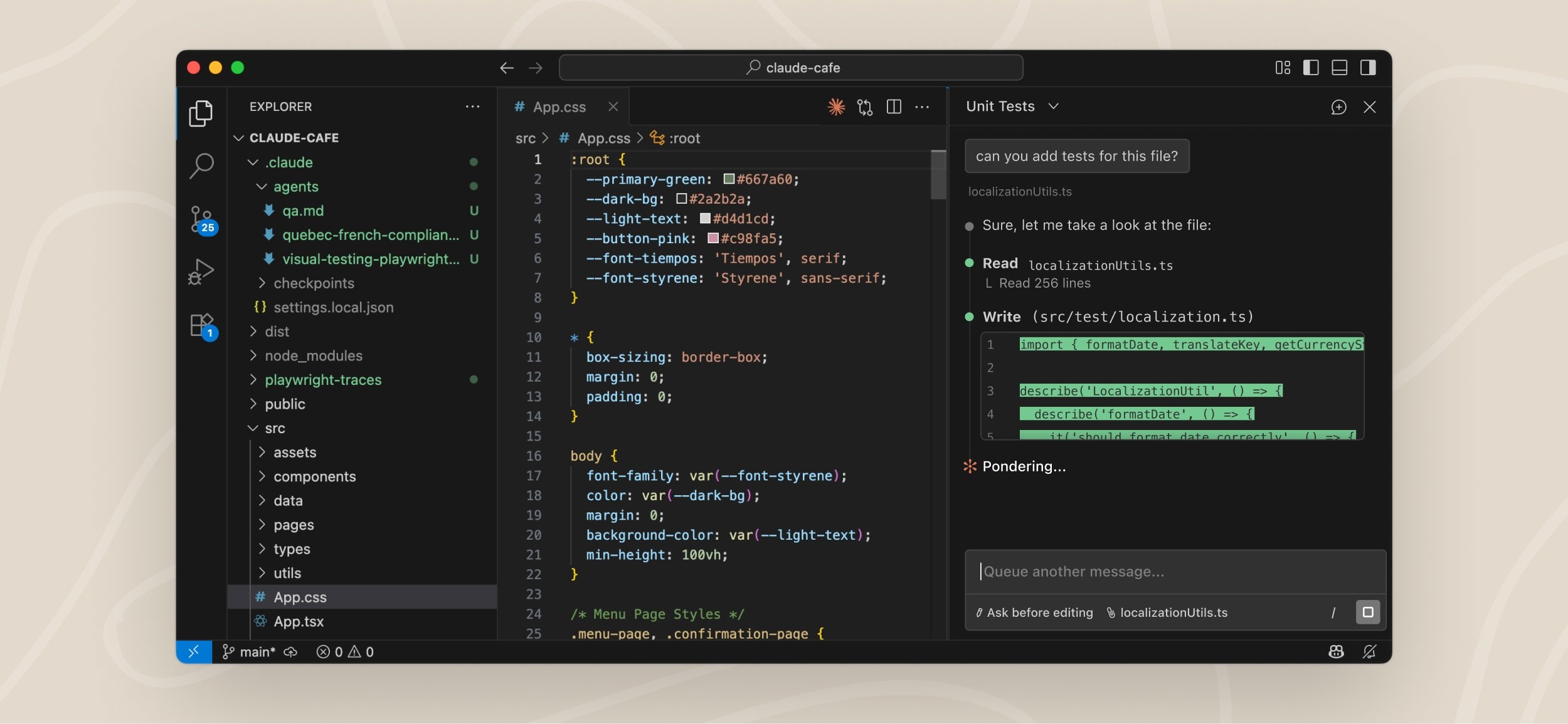
この画面例は Claude Code 公式 VS Code ドキュメントのものです。ボタンの位置は拡張機能の更新で変わることがあります。読み取り専用のテストを送信します。
/status で Anthropic base URL が https://nexusapi.link であることを確認し、NexusAPI の利用ログで対応するリクエストを確認します。
トラブルシューティング
インストール後に拡張機能が表示されない
コマンドパレットで Developer: Reload Window を実行するか、エディターを完全に再起動します。CLI は動くが拡張機能が動かない
~/.claude/settings.json がプロジェクト内ではなくユーザーディレクトリにあること、Base URL と Key が正しいことを確認します。現在のバージョンに Disable Login Prompt がある場合は有効にして、エディターを完全に再起動します。
Cursor で拡張機能が見つからない
公式 VS Code ガイドの Cursor 用導線を使用してください。現在のバージョンで未対応の場合は、Cursor の統合ターミナルでclaude を使います。
継続する問題では、エディター、拡張機能、Claude Code のバージョン、エラー本文、Request ID を保存して自己確認を行います。完全な Key、ワークスペースのシークレット、機密ソースコードを送らないでください。