
準備
有効な Key、Key のグループで使える正確なモデル ID、次の endpoint を用意します。
モデルとプロトコルの組み合わせは対応マトリクスで確認します。
CC Switch をインストールする
macOS
Windows
公式 Releasesから.msi またはポータブル .zip を取得します。
Linux
公式 Releasesから.deb または .AppImage を取得します。Arch Linux ではコミュニティ管理の AUR パッケージを利用できます。
Provider を追加する
Provider 管理 → 追加でアプリを選び、endpoint、Key、モデルを入力して保存し、Provider を切り替えます。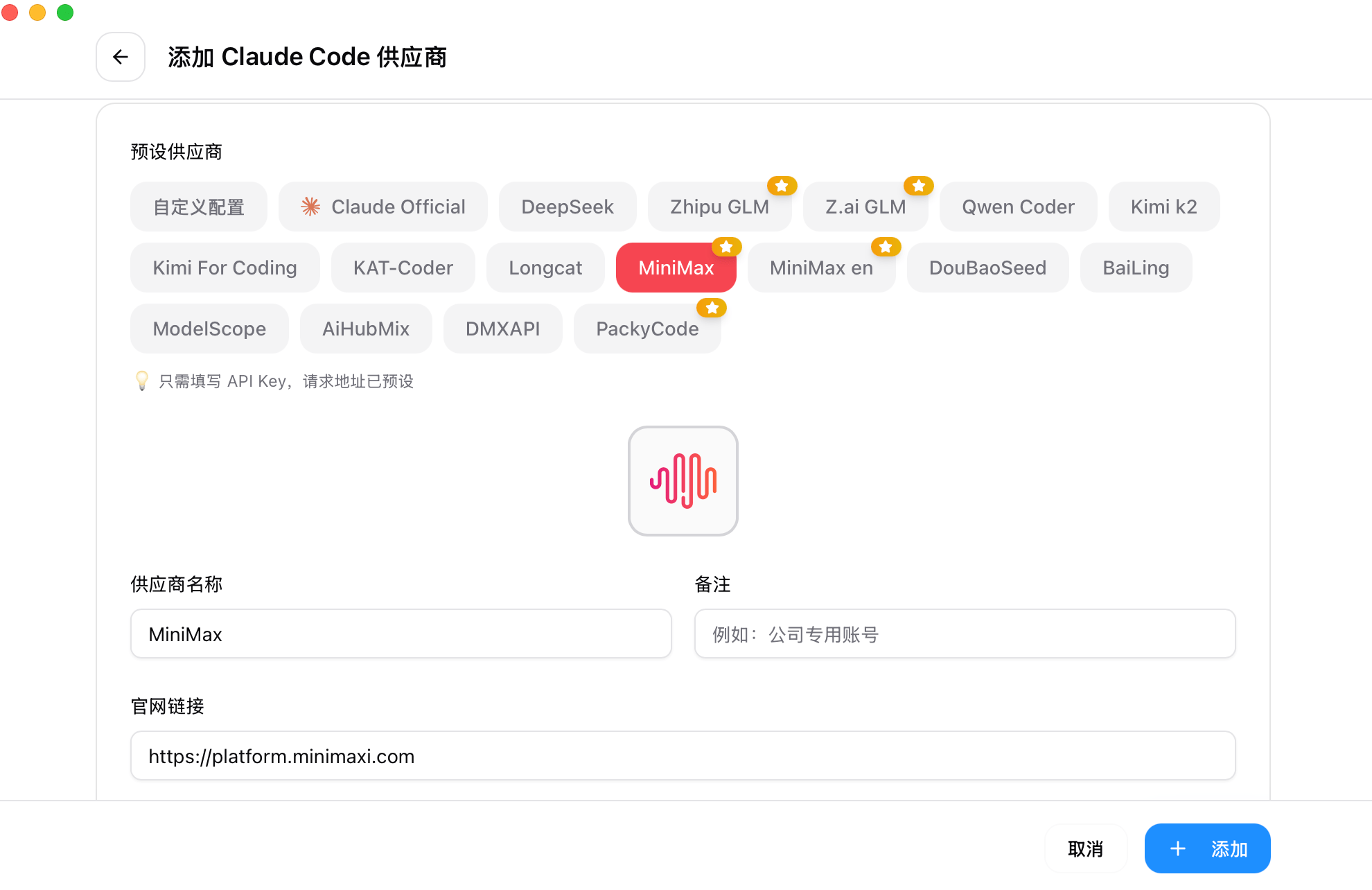
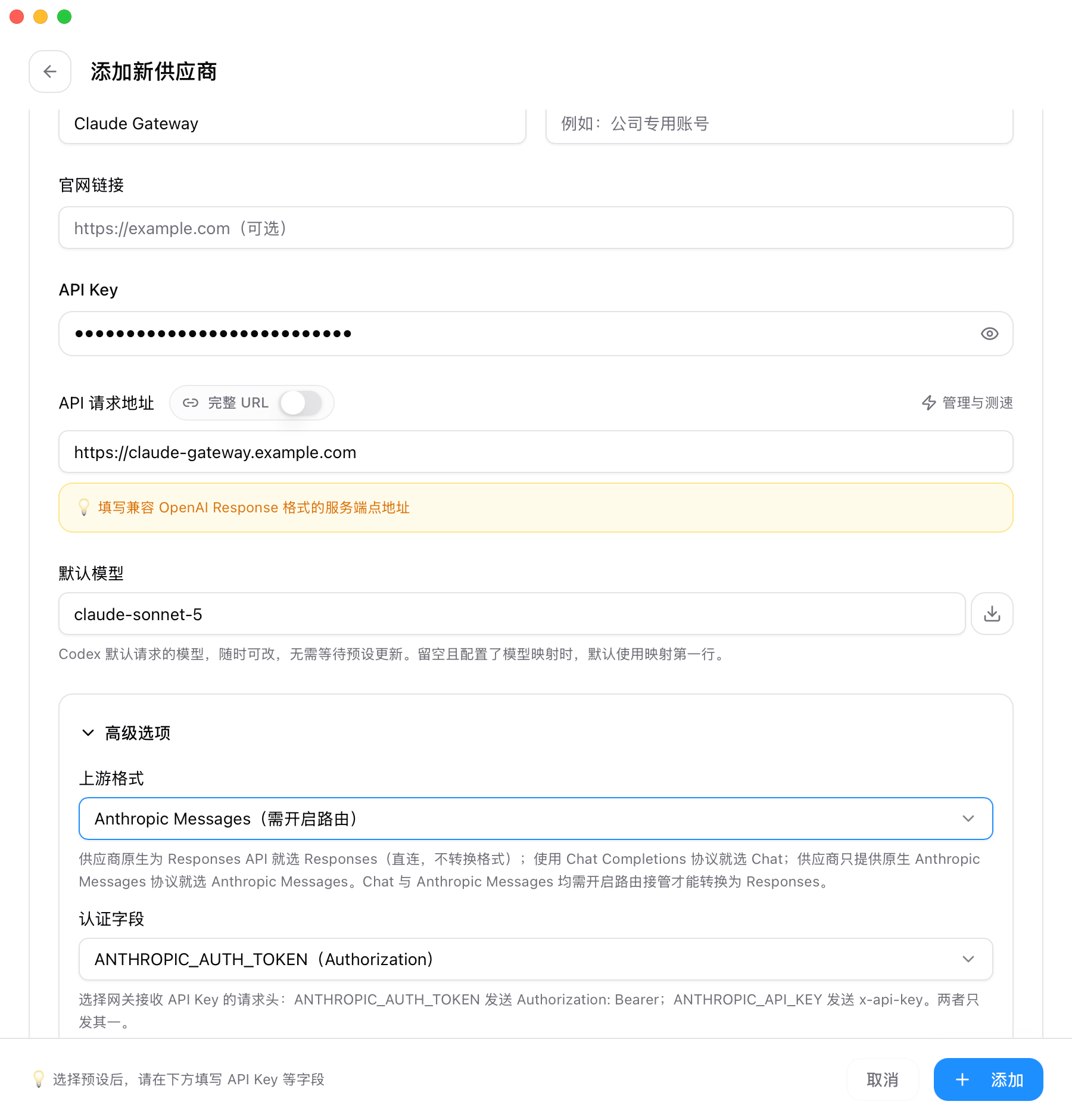
画像は CC Switch 公式リポジトリのものです。フォーム中の URL、モデル、gateway 名は画面例です。NexusAPI の実際の値は下の表を使用してください。
Claude Code
Haiku、Sonnet、Opus の任意欄は空欄にするか、Key で使える対応モデルを入れます。最小設定例:
Claude Code を選択します。旧 UI では Claude と表示される場合がありますが、Claude Desktop ではなく Claude Code の Provider を選びます。/v1 は追加しません。切り替え後、新しいターミナルで実行します。
/status と短い質問で確認します。
Codex
最小設定例:
/v1 が必要です。選択した Key で使えるモデルを設定してください。切り替え後に実行します。
現在の Key で使えるモデルを確認する
現在の Key のモデル一覧:data[].id がその Key で使えるモデル ID です。Claude Code には anthropic 対応モデル、Codex には openai-response 対応モデルを選択してください。
ツールごとの Endpoint ルール
よくある問題
切り替え後も公式アドレスに送信される
CC Switch で NexusAPI Provider が選択されているか確認し、端末を開き直します。対象 CLI のローカル設定が CC Switch の設定を上書きしていないかも確認してください。API Key が無効
NexusAPI のトークン管理で作成した Key であること、有効期限、残高、モデル制限を確認します。Key はそのままコピーし、接頭辞を手入力や推測で変更しないでください。モデルが使えない
グループ、モデル制限、同じ Key の/v1/models 応答を確認します。モデルがそこにない場合は、CC Switch を何度も編集せず、表示されるモデルを使用するか、モデル名と Request ID を添えてサポートに連絡してください。
Claude Code が /login を求める
NexusAPI Provider を使う際、Claude 公式アカウントへログインする必要はありません。CC Switch の NexusAPI Provider に戻して、ターミナルを開き直してください。
推奨手順
- CC Switch で Provider を手動追加します。
- 選択した Key の
/v1/modelsで利用可能なモデルを確認します。 - 複雑なタスクの前に短いリクエストで確認します。