
1. 安裝官方擴充套件
請先確認 VS Code 為 1.98 或更新版本,並完成 Claude Code 設定。在編輯器擴充套件搜尋 Claude Code,並確認發佈者為 Anthropic;也可查看官方 VS Code 教學。 macOS 可按 Cmd+Shift+X,Windows/Linux 可按 Ctrl+Shift+X 開啟擴充套件市集。2. 共用 NexusAPI 設定
擴充套件會讀取與 CLI 相同的~/.claude/settings.json(Windows 為使用者目錄對應路徑)。不要在 VS Code 或 Cursor 的工作區設定中重複保存 Key。
若仍顯示登入提示:
- 確認擴充套件已更新至最新版本。
- 若目前版本提供 Disable Login Prompt,可在編輯器設定搜尋
Claude Code login後啟用。 - 完全重啟編輯器;若沒有此設定,請先在整合終端執行
claude,確認使用者層級設定。
.vscode/settings.json,也不要同步、截圖或提交包含 Key 的設定。Key 只應放在使用者目錄中的 ~/.claude/settings.json。
若目前 Cursor 版本不能安裝此擴充套件,可在 Cursor 的整合終端執行 claude,並沿用相同的使用者層級 Claude Code 設定。
3. 開啟 Claude Code
可從右上角圖示、活動列、命令面板或狀態列開啟。若右上角沒有圖示,先開啟一個程式碼檔案;該入口可能只在檔案開啟後出現。4. 安全驗證
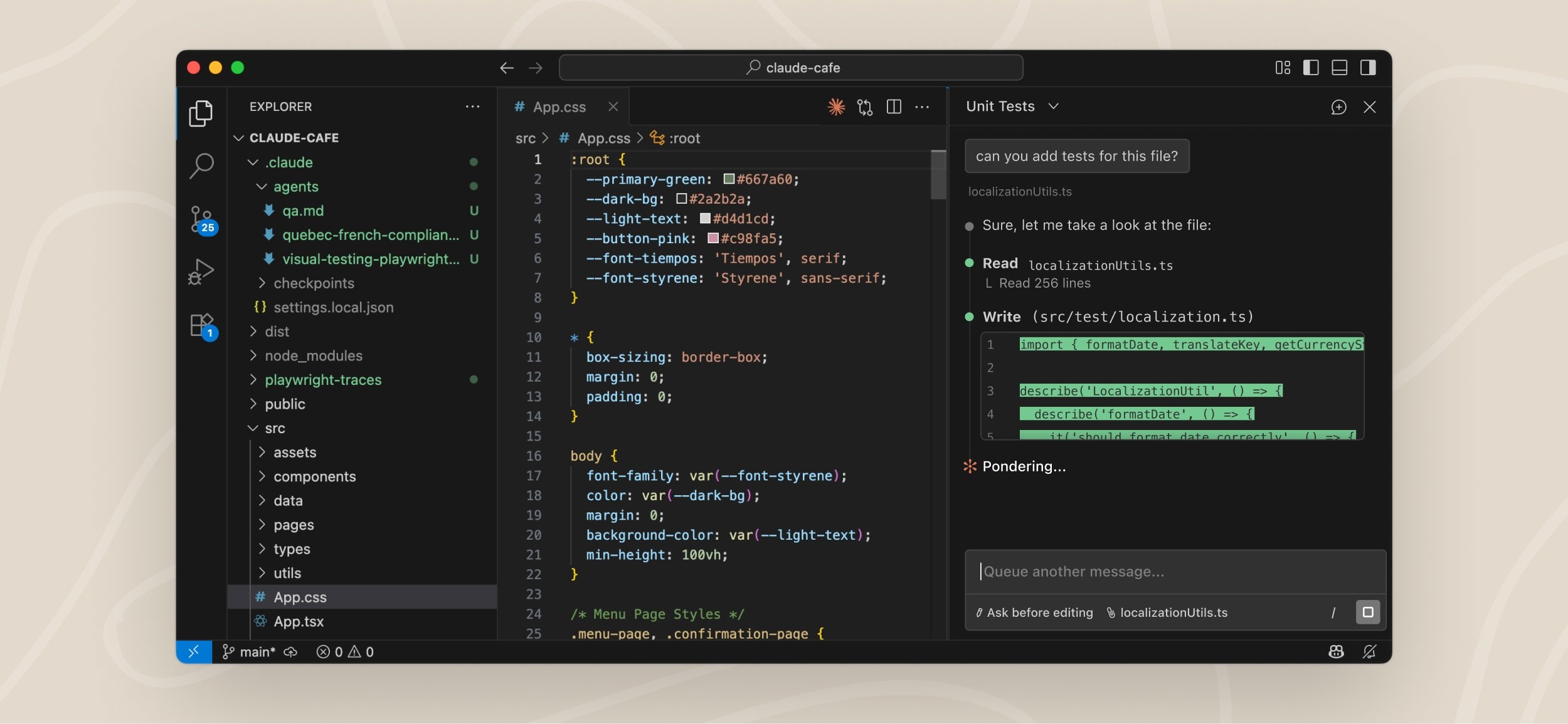
介面示例來自 Claude Code 官方 VS Code 文件,按鈕位置可能隨擴充套件版本調整。送出以下唯讀測試:
/status,確認 Anthropic base URL 為 https://nexusapi.link,再在 NexusAPI 使用紀錄確認對應請求。
常見問題
安裝後沒有出現擴充套件
在命令面板執行 Developer: Reload Window,或完全重啟編輯器。CLI 能用,但擴充套件不能用
確認~/.claude/settings.json 位於使用者目錄而非專案目錄,且 Base URL 和 Key 正確;若目前版本提供 Disable Login Prompt,可啟用後完全重啟編輯器。
Cursor 市集找不到擴充套件
請從 Claude Code 官方 VS Code 文件使用 Cursor 的安裝入口;若目前版本仍不支援,改在 Cursor 的整合終端使用claude。
持續出錯時,請保留編輯器、擴充套件與 Claude Code 版本、錯誤原文和 Request ID,後依問題自查處理。請勿傳送完整 Key、工作區密鑰或私密原始碼。