
事前準備
準備已啟用的 NexusAPI Key、該 Key 群組可用的準確模型 ID,以及正確端點:
請以能力矩陣確認模型與協定,而不是只看全站模型名稱。
安裝 CC Switch
macOS
Windows
從 官方 Releases下載.msi 安裝套件並依指示完成。若使用便攜版,可下載 .zip 後解壓直接執行。
Linux
從 官方 Releases下載對應的.deb 或 .AppImage。Arch Linux 使用者可選擇社群維護的 AUR 套件:
新增 Provider
開啟 Provider 管理 → 新增 Provider,選擇目標應用、填入端點、API Key 與模型 ID,儲存後切換到此 Provider。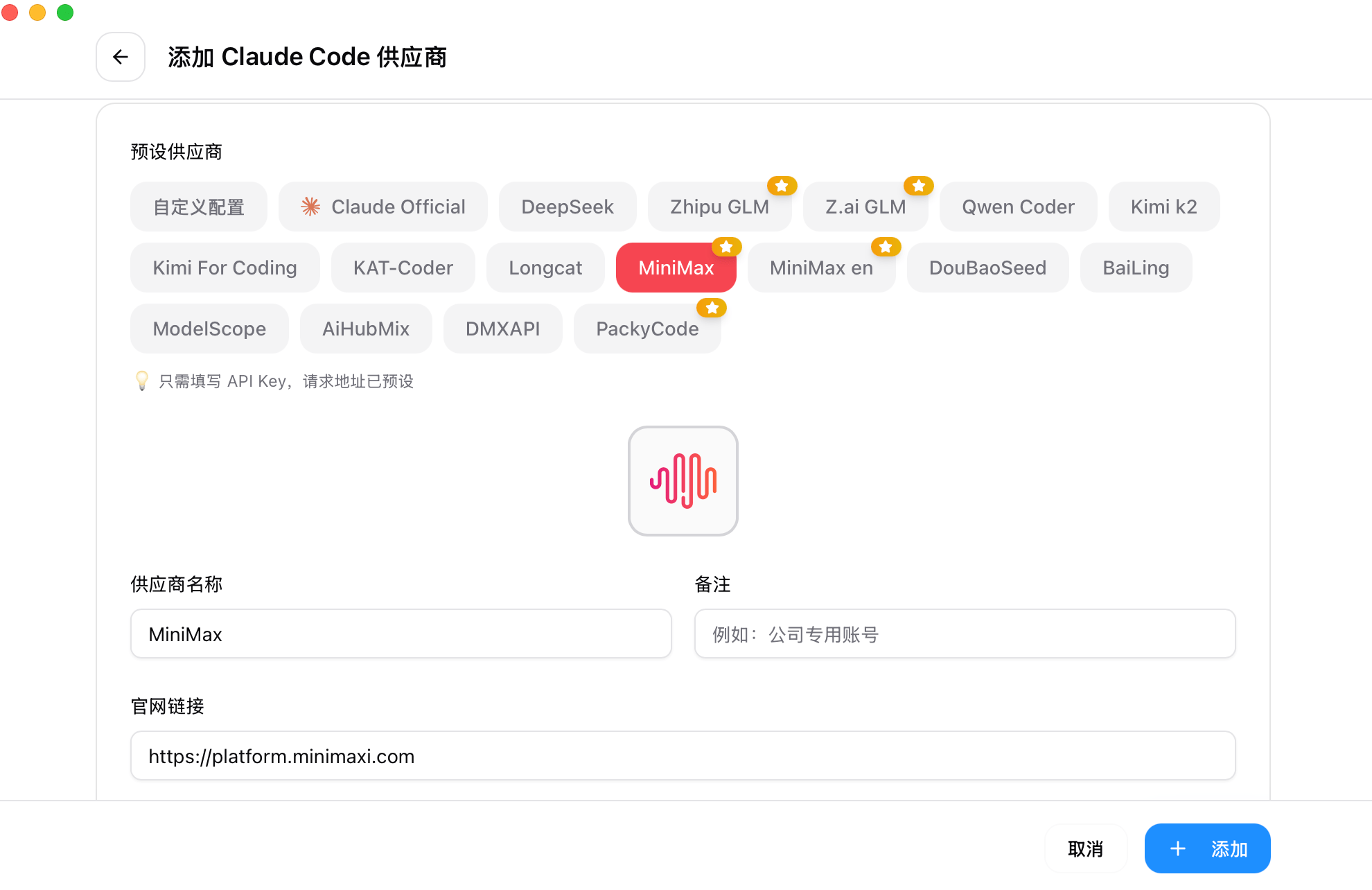
圖片來自 CC Switch 官方儲存庫,採用其 MIT License。圖中其他 Provider 僅是介面示例;接入 NexusAPI 時請選擇自訂設定。
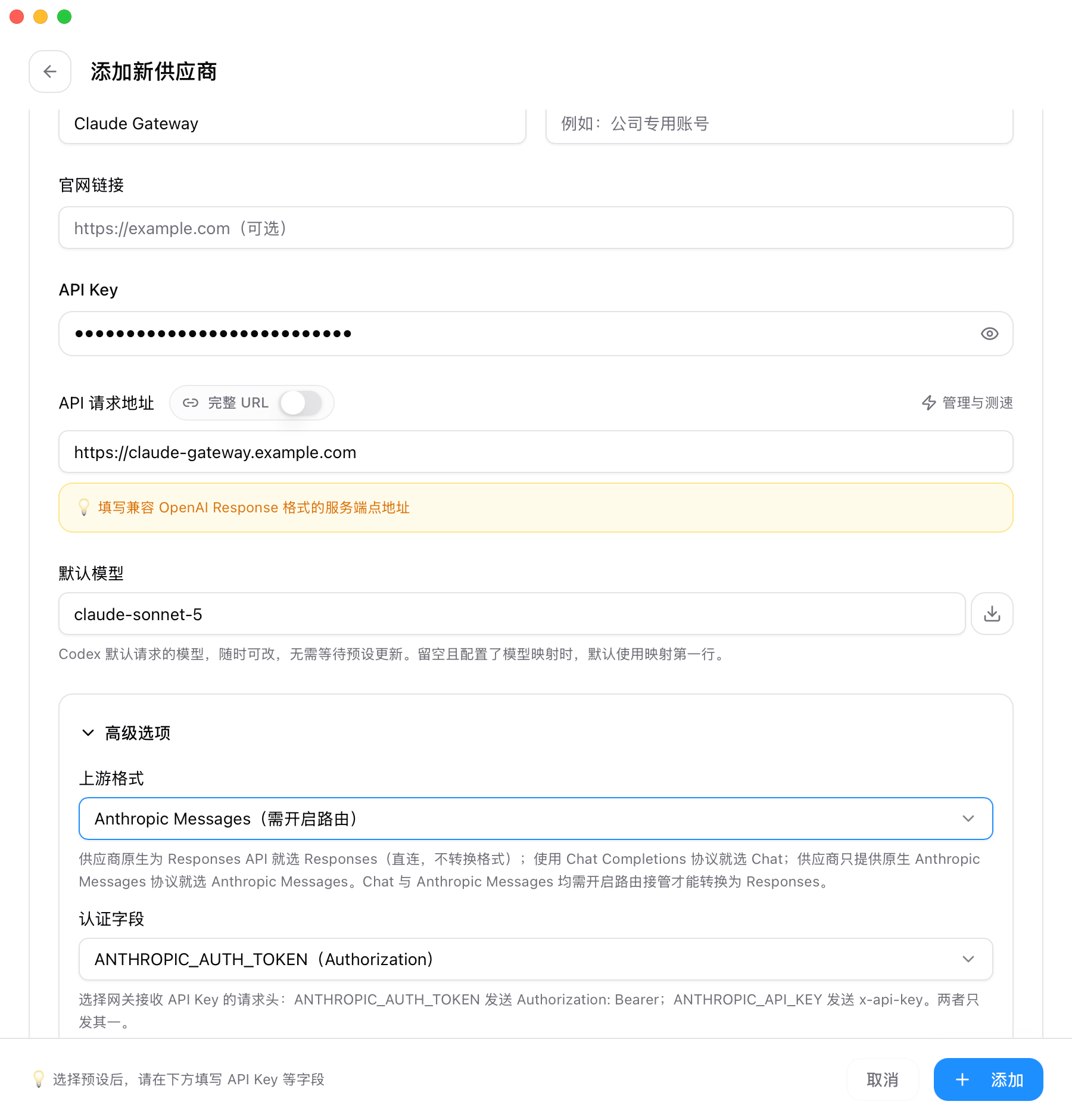
此為 CC Switch 官方儲存庫的示例表單。圖中的 URL、模型和 Gateway 名稱僅為介面示例;NexusAPI 的實際參數請以下表為準。
Claude Code
Haiku、Sonnet、Opus 等選填模型欄位可留空,或填入 Key 可用的對應模型。最小設定示例:
Claude Code;舊版介面可能顯示 Claude,請選對應的 Claude Code Provider,不要選 Claude Desktop。Claude Endpoint 不要加 /v1。切換後重開終端並執行:
/status 和短訊息驗證:
Codex
最小設定示例:
/v1。模型必須是目前 Key 可用的模型。切換後重開終端並執行:
查詢目前 Key 可用模型
可使用下列方式確認目前 Key 可用模型:data[].id 就是目前 Key 實際可用的模型 ID。Claude Code 請選擇支援 anthropic 的模型;Codex 請選擇支援 openai-response 的模型。
各工具的 Endpoint 規則
不確定時請按上表填寫,而不是從另一個用戶端複製位址。
常見問題
切換後仍請求官方位址
確認 CC Switch 已選到 NexusAPI Provider;切換後關閉並重新開啟終端;再檢查目標 CLI 是否有自己的本機設定檔覆寫 CC Switch。API Key 無效
確認 Key 由 NexusAPI 令牌管理建立、已啟用、未到期、帳戶額度足夠且沒有被模型限制擋住。請原樣複製 Key,不要手動添加或猜測前綴。模型不可用
檢查 Key 群組、模型限制和同一把 Key 的/v1/models 結果。若回應中沒有該模型,不要反覆修改 CC Switch;請改用可見模型,或提供模型名和 Request ID 聯絡支援。
Claude Code 要求執行 /login
使用 NexusAPI Provider 時,不要登入 Claude 官方帳戶。切回 CC Switch 的 NexusAPI Provider 後重開終端;Gateway Key 應由 Provider 設定提供。
建議流程
- 在 CC Switch 手動新增 Provider。
- 使用選定 Key 的
/v1/models查詢可用模型。 - 先用短請求驗證,再執行複雜任務。