
1. Installer l’extension officielle
Vérifiez d’abord que vous utilisez VS Code 1.98 ou une version ultérieure, puis terminez la configuration Claude Code. Dans les extensions de l’éditeur, recherchez Claude Code et vérifiez que l’éditeur est Anthropic. Consultez aussi le guide officiel VS Code. Ouvrez les extensions avec Cmd+Shift+X sur macOS, ou Ctrl+Shift+X sous Windows et Linux.2. Réutiliser la configuration NexusAPI
L’extension lit le même~/.claude/settings.json que le CLI (ou son équivalent Windows). Ne dupliquez pas la clé dans les réglages de projet VS Code ou Cursor.
Si l’éditeur demande encore une connexion, vérifiez d’abord que l’extension est à jour. Si la version actuelle propose Disable Login Prompt, recherchez Claude Code login dans les réglages et activez-le. Redémarrez complètement l’éditeur ; si cette option n’est pas présente, vérifiez d’abord la configuration utilisateur en exécutant claude dans le terminal intégré.
Ne copiez pas la clé NexusAPI dans .vscode/settings.json du projet et ne synchronisez, capturez ou versionnez jamais un réglage contenant la clé. Conservez-la uniquement dans ~/.claude/settings.json au niveau utilisateur.
Si cette version de Cursor ne peut pas installer l’extension, exécutez claude dans son terminal intégré avec la même configuration utilisateur.
3. Ouvrir Claude Code
Ouvrez Claude Code depuis son icône, la barre d’activité, la palette de commandes ou la barre d’état. Si l’icône en haut à droite n’apparaît pas, ouvrez d’abord un fichier de code.4. Vérifier sans écrire
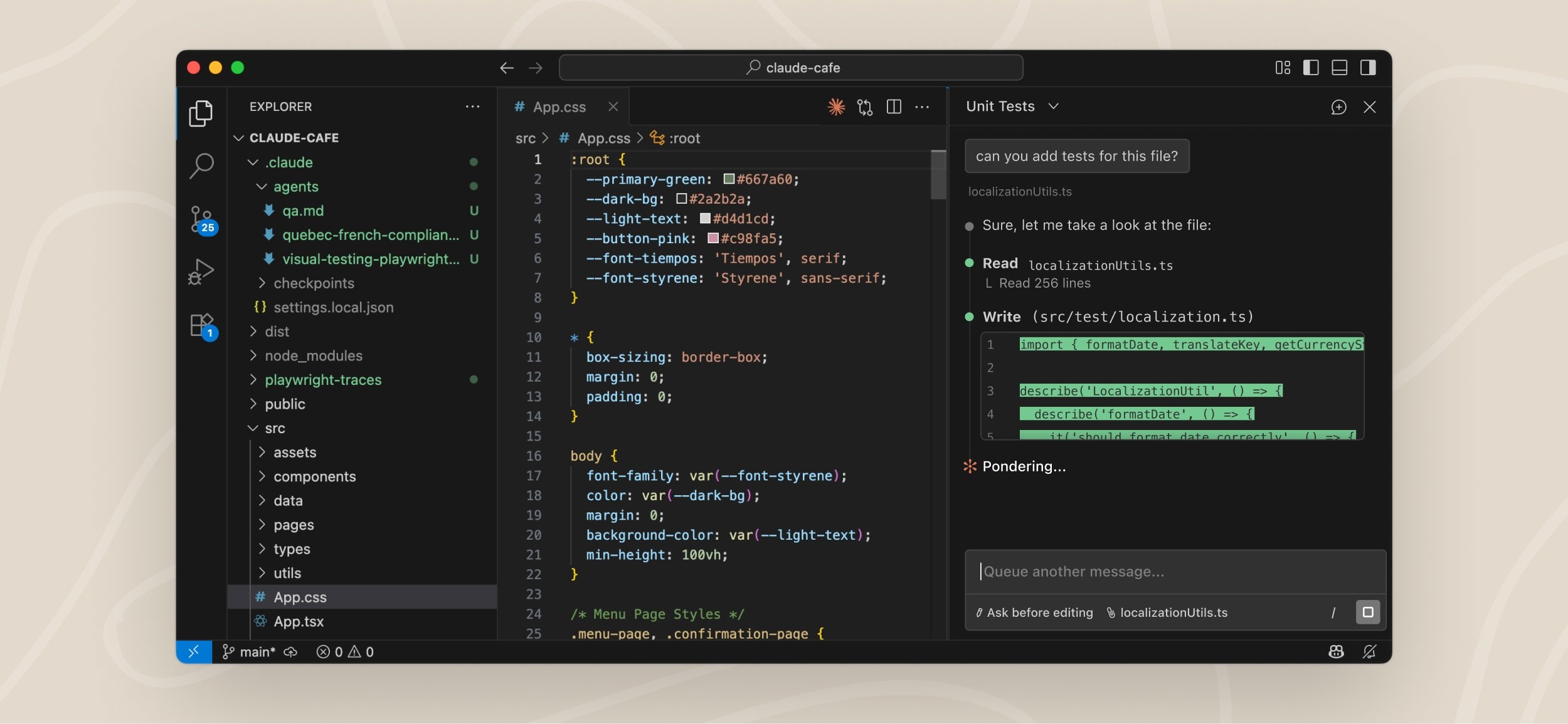
Cet exemple provient de la documentation officielle Claude Code pour VS Code. La position des boutons peut évoluer avec l’extension.Envoyez une requête sans écriture :
/status, vérifiez que Anthropic base URL vaut https://nexusapi.link, puis vérifiez le journal NexusAPI correspondant.
Résolution des problèmes
L’extension n’apparaît pas après l’installation
Exécutez Developer: Reload Window depuis la palette de commandes, ou redémarrez complètement l’éditeur.Le CLI fonctionne mais pas l’extension
Vérifiez que~/.claude/settings.json est dans le répertoire utilisateur et non dans le projet, puis vérifiez l’URL et la clé. Si la version actuelle propose Disable Login Prompt, activez-le puis redémarrez entièrement l’éditeur.
Cursor ne trouve pas l’extension
Utilisez le point d’entrée Cursor du guide officiel VS Code. Si la version actuelle ne la prend pas en charge, utilisezclaude dans le terminal intégré de Cursor.
Pour un incident persistant, conservez les versions de l’éditeur, de l’extension et de Claude Code, l’erreur d’origine et le Request ID, puis effectuez l’auto-vérification. Ne transmettez jamais une clé complète, un secret d’espace de travail ou du code confidentiel.