
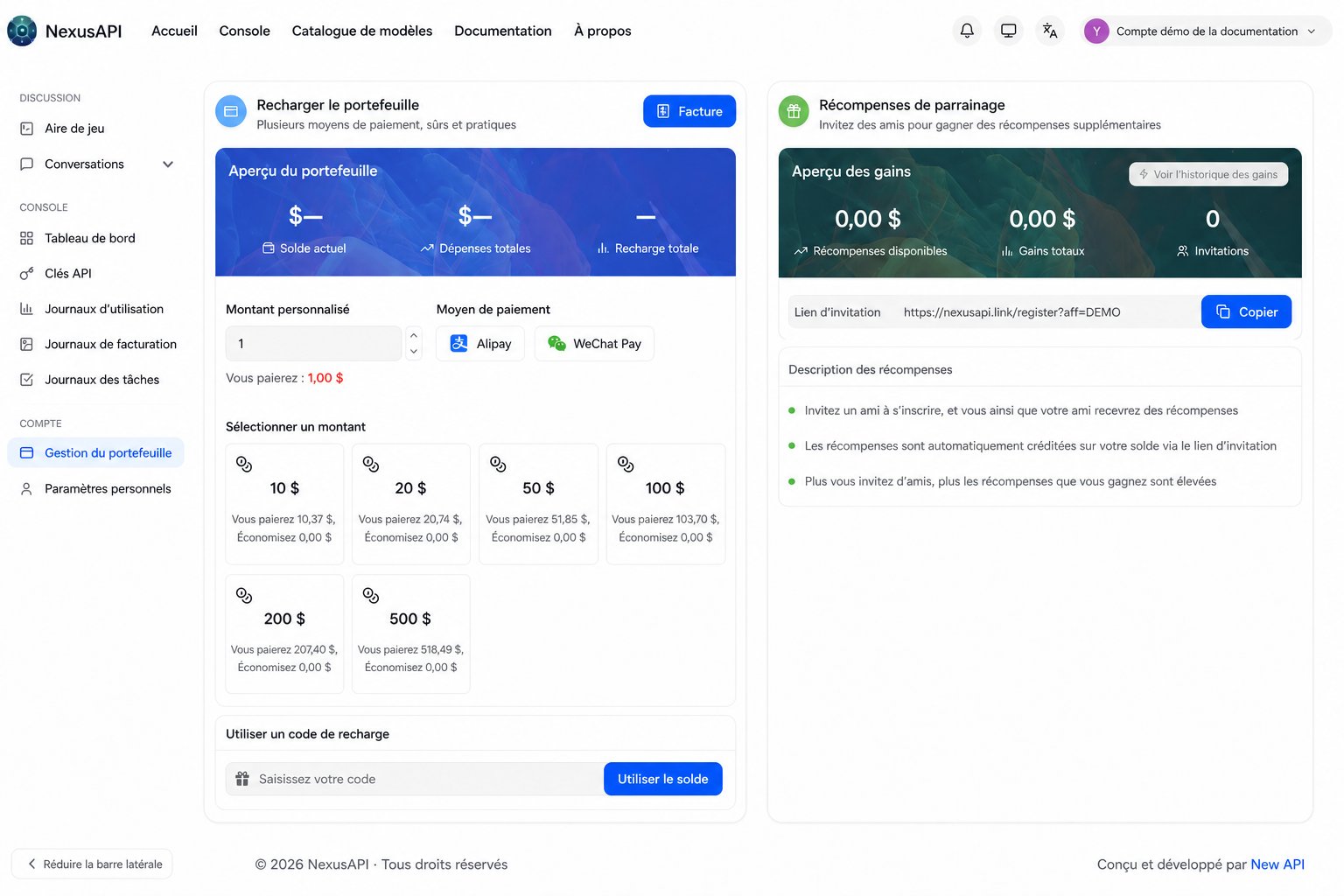
Achat en ligne
- Connectez-vous à la console NexusAPI.
- Ouvrez Gestion du portefeuille ou la page de crédit.
- Choisissez le montant et un moyen de paiement disponible.
- Terminez le paiement sur la page prévue.
- Revenez à la console et vérifiez le solde et l’état de la commande.
Le crédit est présent mais l’appel échoue
Le crédit n’est qu’une condition parmi d’autres. Vérifiez aussi : le statut et la limite de la clé, sa date d’expiration, son groupe, l’ID du modèle et le protocole de la requête. Ne confondez pas le solde du compte, la limite d’une clé, l’accès du groupe et une erreur temporaire d’un fournisseur. Consultez les erreurs API courantes pour le diagnostic.Vérifier le paiement et l’attribution
Après le paiement, actualisez le solde dans la console et vérifiez la variation de crédit. Le traitement peut prendre un court moment. Si le crédit n’est toujours pas attribué, contactez l’équipe support NexusAPI et fournissez en un seul message :- l’identifiant de compte NexusAPI ou l’ID utilisateur (jamais le mot de passe) ;
- l’heure du paiement et le fuseau horaire ;
- le moyen de paiement et le montant ;
- le numéro de commande ou la référence de paiement ;
- un justificatif ou une capture masquant les données sensibles.