
Préparation
Préparez une clé activée, l’ID exact disponible dans son groupe et les endpoints suivants :
Le guide des capacités permet de vérifier le couple modèle/protocole.
Installer CC Switch
macOS
Windows
Téléchargez.msi ou l’archive portable .zip depuis les releases officielles.
Linux
Téléchargez.deb ou .AppImage depuis les releases officielles. Sur Arch Linux, le paquet AUR communautaire peut être installé ainsi :
Ajouter un fournisseur
Dans Gestion des fournisseurs → Ajouter, choisissez l’application cible, renseignez endpoint, clé et modèle, enregistrez, puis activez le fournisseur.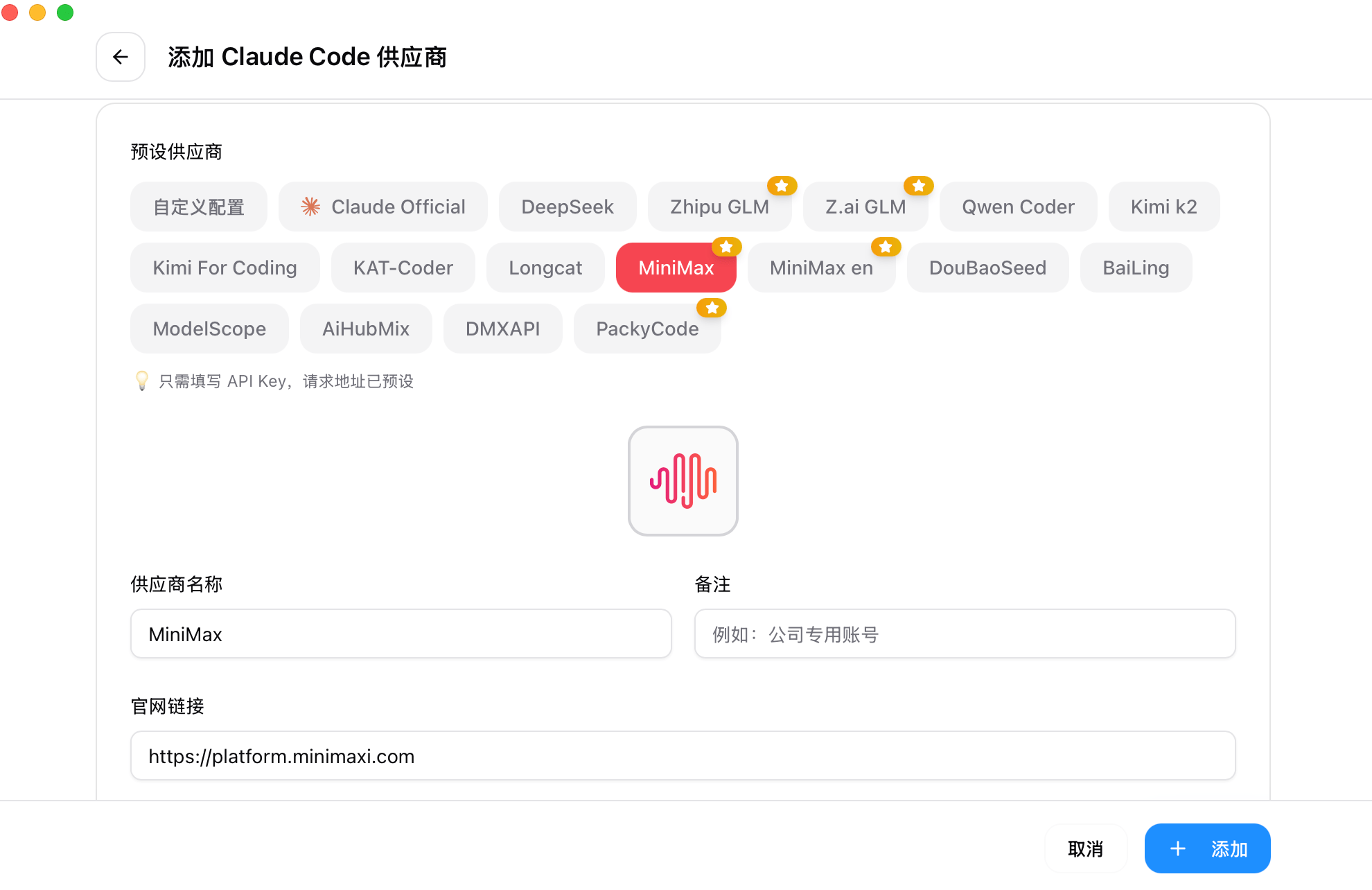
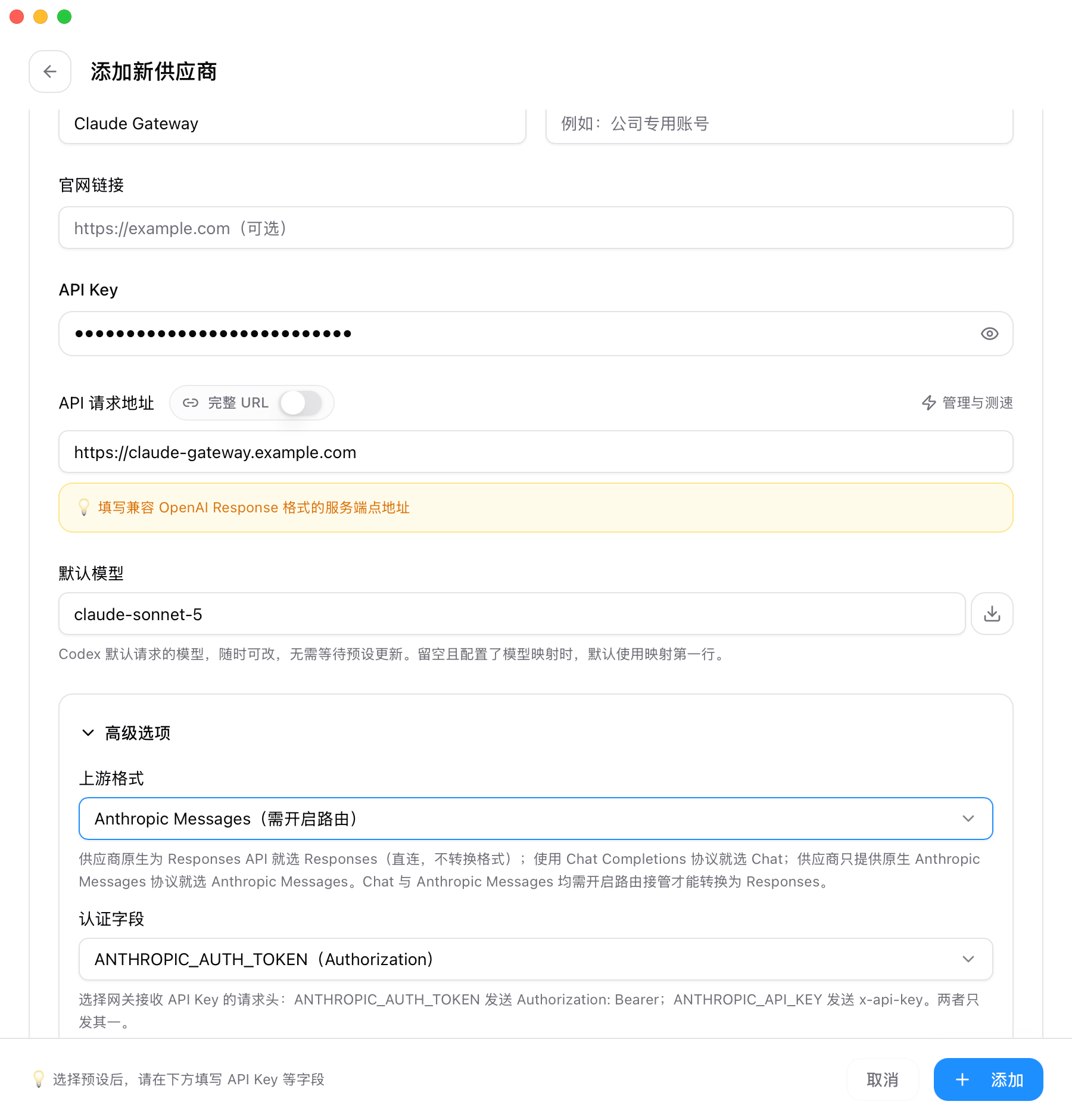
Les deux images viennent du dépôt officiel CC Switch. Les URL, modèles et noms de gateway visibles dans le second exemple sont des éléments d’interface ; utilisez les valeurs NexusAPI indiquées ci-dessous.
Claude Code
Les champs Haiku, Sonnet et Opus sont facultatifs : laissez-les vides ou renseignez des modèles disponibles. Exemple minimal :
Claude Code; une ancienne interface peut indiquer Claude. Choisissez le Provider de Claude Code, jamais Claude Desktop, et n’ajoutez pas /v1. Après l’activation, ouvrez un nouveau terminal :
/status puis une courte question :
Codex
Exemple minimal :
/v1. Le modèle doit être disponible à la clé sélectionnée. Lancez ensuite :
Confirmer les modèles de la clé
Pour confirmer la liste effective :data[].id. Pour Claude Code, choisissez un modèle prenant en charge anthropic ; pour Codex, un modèle prenant en charge openai-response.
Règles d’endpoint
Résolution des problèmes
L’outil appelle encore l’adresse officielle
Vérifiez que le Provider NexusAPI est réellement actif, ouvrez un nouveau terminal et vérifiez qu’une configuration locale du CLI ne remplace pas les réglages CC Switch.La clé API est invalide
Vérifiez qu’elle provient de la gestion des jetons NexusAPI, qu’elle est activée, non expirée, suffisamment créditée et non bloquée par une restriction de modèles. Copiez-la exactement.Le modèle est indisponible
Vérifiez le groupe, les restrictions et la réponse/v1/models de la même clé. Si le modèle n’y apparaît pas, utilisez un modèle visible ou contactez le support avec le nom du modèle et le Request ID.
Claude Code demande /login
Pour ce Provider NexusAPI, ne vous connectez pas à un compte Claude officiel. Réactivez le Provider NexusAPI dans CC Switch et redémarrez le terminal.
Méthode recommandée
- Ajoutez le Provider manuellement.
- Vérifiez les modèles accessibles avec
/v1/models. - Faites une requête courte avant toute tâche complexe.