
1. 安装扩展
开始前请确认:- VS Code 版本为 1.98 或更高版本。
- 已按 Claude Code 教程 配置 NexusAPI。
~/.claude/settings.json中的 API Key 和 Base URL 已生效。
- macOS:
Cmd + Shift + X - Windows / Linux:
Ctrl + Shift + X
Claude Code,确认发布者是 Anthropic 后再安装。也可以从
Claude Code 官方 VS Code 指南
进入 VS Code 或 Cursor 的安装入口。
2. 让扩展使用 NexusAPI
扩展会读取与 CLI 相同的用户级~/.claude/settings.json(Windows 为用户目录下的对应文件)。因此:
- 保持Claude Code 教程中的
settings.json配置即可。 - 不要把 NexusAPI Key 再复制到 VS Code / Cursor 的用户设置或项目
.vscode/settings.json中。 - 保存
settings.json后,完全退出并重新打开编辑器。
- 检查扩展是否为最新版本。
- 若当前版本提供 Disable Login Prompt 设置,可在编辑器设置中搜索
Claude Code login后开启。 - 完全重启编辑器后再打开 Claude Code;若没有此设置,先在编辑器集成终端运行
claude验证用户级配置。
claude,并按Claude Code 教程配置用户目录中的设置文件。
3. 打开 Claude Code
安装完成后,可以通过以下任一方式打开:- 点击编辑器右上角的 Claude Code 星形图标。
- 点击左侧活动栏中的 Claude Code 图标。
- 打开命令面板,搜索
Claude Code。 - 点击右下角状态栏中的
Claude Code。
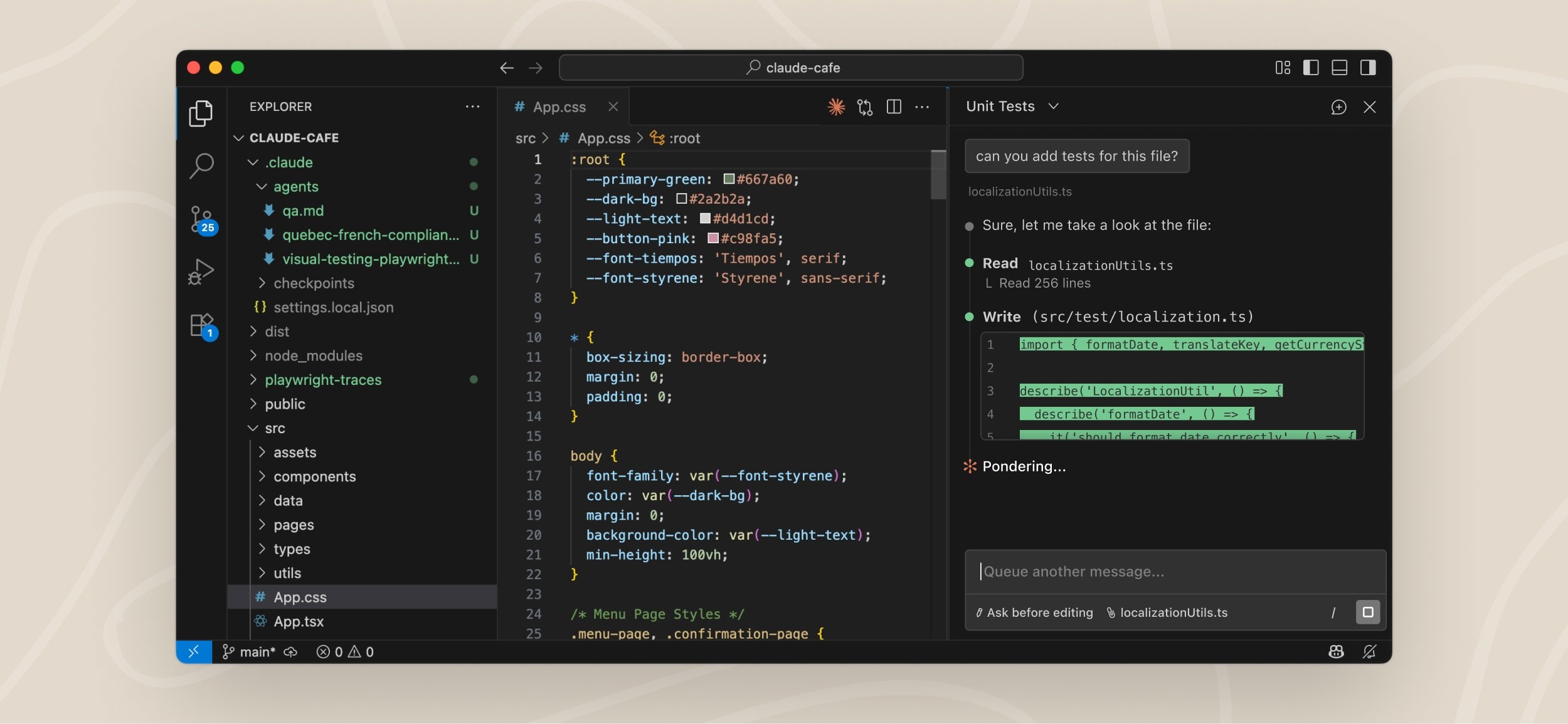
界面示例来自 Claude Code 官方 VS Code 文档。 具体按钮位置可能随扩展版本更新。
4. 验证配置
在扩展中发送一个简单请求,例如:/status,确认显示的 Anthropic base URL 为 https://nexusapi.link。遇到错误时,请保留:
- 编辑器和扩展版本
- Claude Code 版本
- 错误原文
- Request ID
常见问题
扩展安装后没有出现
运行命令面板中的Developer: Reload Window,或完整重启编辑器。
CLI 能用,但扩展不能用
确认~/.claude/settings.json 位于用户目录而非项目目录,且其中的 Base URL 和 Key 正确;如果当前版本提供 Disable Login Prompt,可开启后完全重启编辑器。
Cursor 扩展商店找不到
可从 Claude Code 官方 VS Code 指南进入 Cursor 安装入口;如果当前 Cursor 版本不支持该扩展,仍可在 Cursor 的集成终端中运行claude。