
1. Установите официальное расширение
Сначала убедитесь, что у вас VS Code 1.98 или новее, и завершите настройку Claude Code. В списке расширений найдите Claude Code и убедитесь, что издатель — Anthropic. См. официальное руководство VS Code. Откройте список расширений сочетанием Cmd+Shift+X на macOS или Ctrl+Shift+X на Windows и Linux.2. Используйте общую настройку NexusAPI
Расширение читает тот же~/.claude/settings.json, что и CLI (или эквивалентный путь Windows). Не сохраняйте ключ повторно в настройках проекта VS Code или Cursor.
Если редактор продолжает просить вход и в текущей версии есть настройка Disable Login Prompt, найдите Claude Code login, включите её и полностью перезапустите редактор.
Не сохраняйте ключ NexusAPI повторно в проектном .vscode/settings.json и не синхронизируйте, не делайте скриншоты и не коммитьте настройки с ключом. Храните его только в пользовательском ~/.claude/settings.json.
Если текущий Cursor не может установить расширение, запускайте claude в интегрированном терминале Cursor, используя ту же пользовательскую настройку.
3. Открытие Claude Code
Откройте Claude Code через его значок, Activity Bar, палитру команд или строку состояния. Если значок в правом верхнем углу не виден, сначала откройте файл с кодом.4. Безопасная проверка
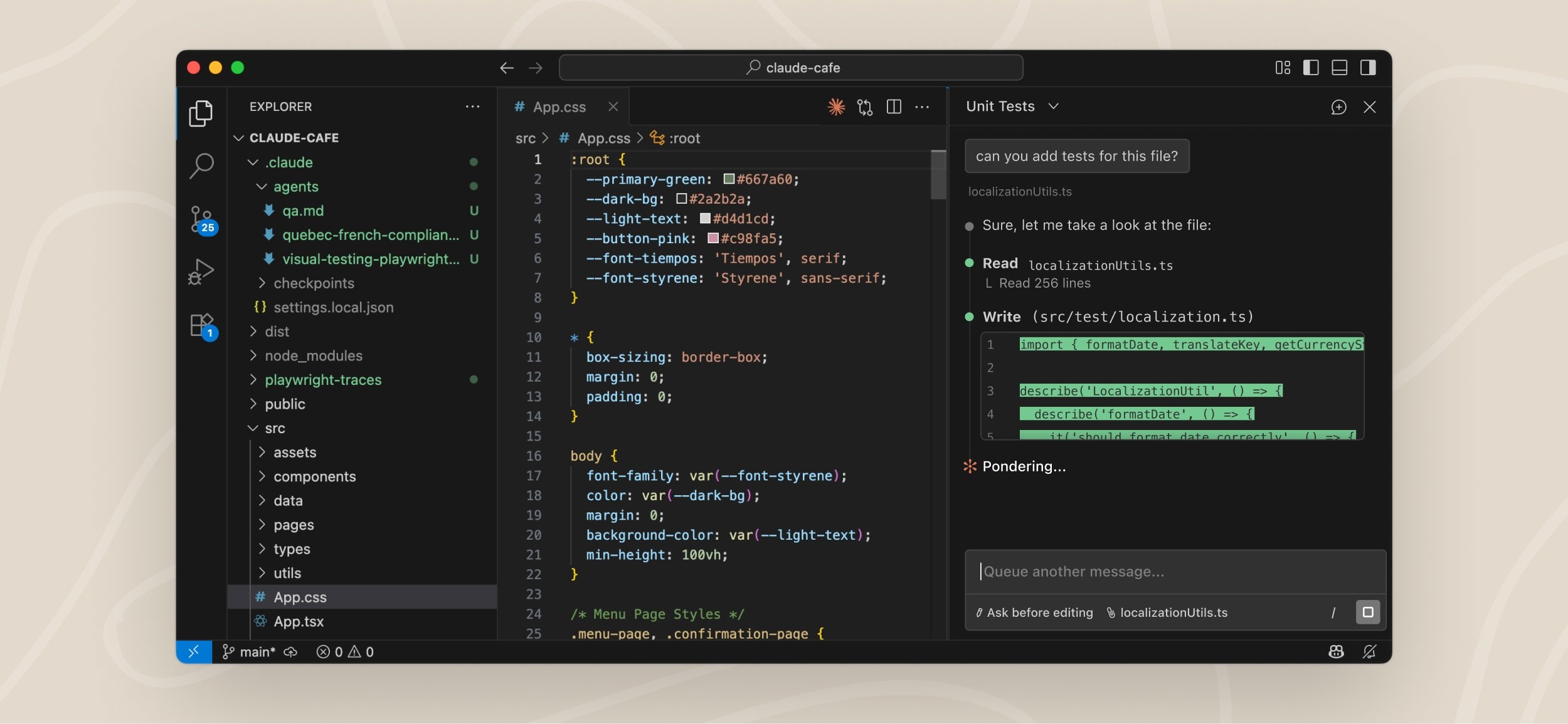
Пример интерфейса взят из официальной документации Claude Code для VS Code. Расположение кнопок может меняться с версиями расширения.Отправьте тест без записи:
/status, убедитесь, что Anthropic base URL равен https://nexusapi.link, и найдите соответствующую запись в журнале NexusAPI.
Устранение неполадок
Расширение не появляется после установки
Выполните Developer: Reload Window из палитры команд или полностью перезапустите редактор.CLI работает, а расширение — нет
Проверьте, что~/.claude/settings.json находится в пользовательском каталоге, а не в каталоге проекта, и что Base URL и ключ верны. Если текущая версия предоставляет Disable Login Prompt, включите её и полностью перезапустите редактор.
Cursor не находит расширение
Используйте точку входа Cursor из официального руководства VS Code. Если текущая версия не поддерживает расширение, используйтеclaude в интегрированном терминале Cursor.
При постоянной проблеме сохраните версии редактора, расширения и Claude Code, исходный текст ошибки и Request ID, затем пройдите самопроверку. Не передавайте полный ключ, секреты workspace или приватный исходный код.