
1. Cài extension chính thức
Trước tiên, hãy bảo đảm bạn dùng VS Code 1.98 trở lên và hoàn thành thiết lập Claude Code. Trong Extensions, tìm Claude Code và xác nhận publisher là Anthropic. Có thể xem thêm hướng dẫn VS Code chính thức. Mở Extensions bằng Cmd+Shift+X trên macOS hoặc Ctrl+Shift+X trên Windows và Linux.2. Dùng chung cấu hình NexusAPI
Extension đọc cùng~/.claude/settings.json như CLI (hoặc đường dẫn tương ứng trong hồ sơ Windows). Không lưu lặp key trong cài đặt workspace của VS Code hay Cursor.
Nếu editor vẫn yêu cầu đăng nhập và phiên bản hiện tại có cài đặt Disable Login Prompt, mở Settings, tìm Claude Code login, bật cài đặt đó rồi khởi động lại hoàn toàn editor.
Không lưu lặp key NexusAPI trong .vscode/settings.json của dự án, không đồng bộ, chụp ảnh hay commit cấu hình có key. Chỉ lưu key trong ~/.claude/settings.json cấp người dùng.
Nếu bản Cursor hiện tại không cài được extension, hãy chạy claude trong terminal tích hợp của Cursor với cùng cấu hình cấp người dùng.
3. Mở Claude Code
Mở Claude Code từ biểu tượng, Activity Bar, Command Palette hoặc status bar. Nếu không thấy biểu tượng ở góc trên phải, hãy mở một tệp mã trước.4. Kiểm tra an toàn
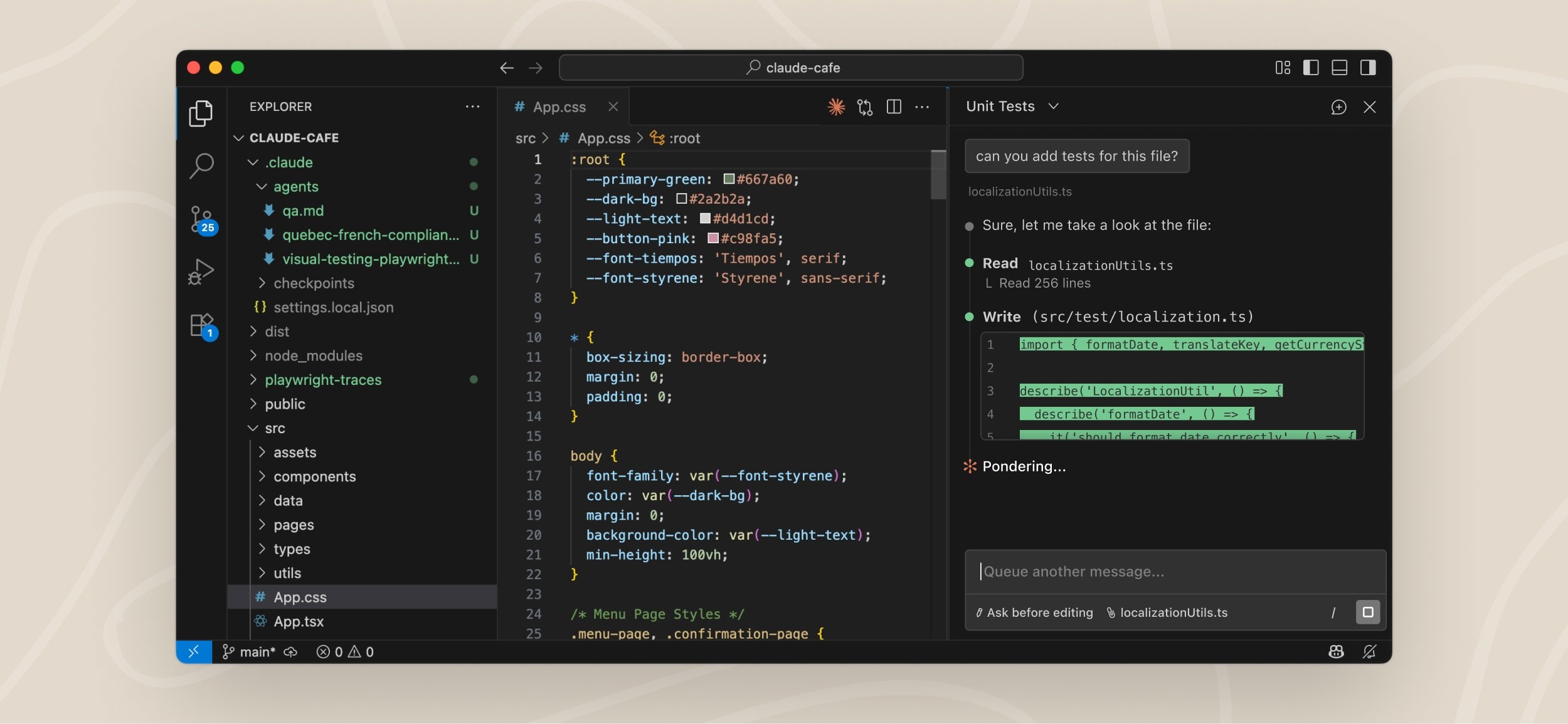
Ví dụ giao diện lấy từ tài liệu VS Code chính thức của Claude Code. Vị trí nút có thể thay đổi theo phiên bản extension.Gửi thử một yêu cầu chỉ đọc:
/status, xác nhận Anthropic base URL là https://nexusapi.link, rồi kiểm tra bản ghi tương ứng trong nhật ký NexusAPI.
Khắc phục sự cố
Extension không xuất hiện sau khi cài
Chạy Developer: Reload Window trong Command Palette hoặc khởi động lại hoàn toàn editor.CLI dùng được nhưng extension không dùng được
Xác nhận~/.claude/settings.json nằm trong thư mục người dùng, không phải thư mục dự án, và Base URL/key chính xác. Nếu phiên bản hiện tại có Disable Login Prompt, hãy bật nó rồi khởi động lại hoàn toàn editor.
Cursor không tìm thấy extension
Hãy dùng điểm cài cho Cursor trong hướng dẫn VS Code chính thức. Nếu phiên bản hiện tại không hỗ trợ extension, hãy dùngclaude trong terminal tích hợp của Cursor.
Nếu sự cố tiếp diễn, lưu phiên bản editor, extension và Claude Code, nguyên văn lỗi và Request ID, rồi làm tự kiểm tra. Không gửi key đầy đủ, secret của workspace hoặc mã nguồn riêng tư.