> ## Documentation Index
> Fetch the complete documentation index at: https://docs.nexusapi.link/llms.txt
> Use this file to discover all available pages before exploring further.
# CC Switch 安装使用教程
> NexusAPI:CC Switch 安装使用教程
CC Switch 是一个 AI CLI 配置管理工具,可以统一管理 Claude Code、Codex 等 AI CLI 工具的 API 配置。配置完成后,您可以在 CC Switch 中切换不同 Provider,再启动对应的 CLI 工具使用 NexusAPI。
本文说明在 CC Switch 工具内手动配置 NexusAPI 的方法。
## 1. 使用前准备
配置前请先准备以下信息:
| 项目 | 填写内容 |
| ----------- | -------------------------------- |
| NexusAPI 地址 | `https://nexusapi.link` |
| API Key | NexusAPI 控制台创建的令牌,格式通常为 `sk-xxx` |
| 模型 ID | 当前 API Key 所属分组下可用的模型 ID |
API Key 获取路径:
```text theme={"system"}
NexusAPI 控制台
-> 令牌管理
-> 创建或复制 API Key
```
注意:
1. API Key 必须使用 NexusAPI 控制台创建的令牌。
2. 请原样复制控制台显示的完整 Key,不要手动添加、删除或猜测前缀。
3. 模型 ID 必须选择当前令牌分组可用的模型,不要只看页面全站模型列表。
## 2. 安装 CC Switch
### 2.1 macOS
推荐使用 Homebrew 安装:
```bash theme={"system"}
brew install --cask cc-switch
```
安装完成后,在应用程序中打开 CC Switch。
### 2.2 Windows
访问 CC Switch 的 GitHub Releases 页面:
```text theme={"system"}
https://github.com/farion1231/cc-switch/releases
```
下载 `.msi` 安装包,按安装程序提示完成安装。
如果您使用便携版,也可以下载 `.zip` 压缩包,解压后直接运行。
### 2.3 Linux
访问 CC Switch 的 GitHub Releases 页面:
```text theme={"system"}
https://github.com/farion1231/cc-switch/releases
```
根据系统下载 `.deb` 安装包或 `.AppImage` 文件。
**只从官方渠道下载**
CC Switch 的官方源码和下载地址是
[farion1231/cc-switch](https://github.com/farion1231/cc-switch)。
不要从要求付费、充值或提供账号凭据的第三方页面下载。
Arch Linux 用户可通过 AUR 安装(社区维护,不是 CC Switch 官方发布包):
```bash theme={"system"}
paru -S cc-switch-bin
```
## 3. 新增 NexusAPI Provider
打开 CC Switch 后,进入 Provider 管理页面,选择新增 Provider。
整体流程如下:
```text theme={"system"}
打开 CC Switch
-> 新增 Provider
-> 选择要配置的应用
-> 填写 NexusAPI Endpoint、API Key、模型 ID
-> 保存 Provider
-> 切换到该 Provider
-> 启动对应 CLI 工具验证
```
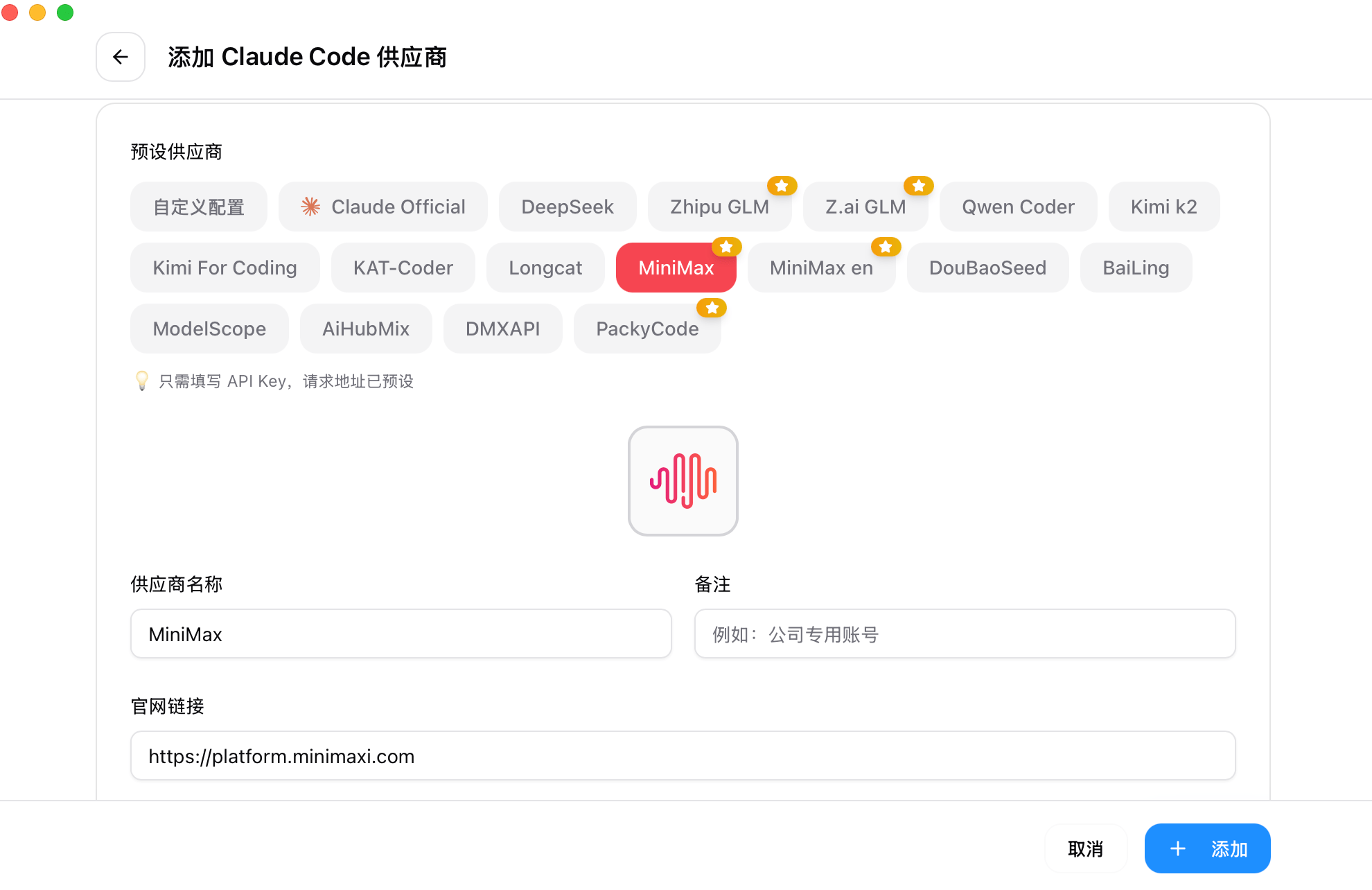 > 图片来自
> [CC Switch 官方仓库](https://github.com/farion1231/cc-switch),
> 按 MIT License 使用(© 2025 Jason Young)。图片中的其他供应商仅为官方界面示例;
> 接入 NexusAPI 时请选择「自定义配置」,并按下文填写。
下面是 CC Switch 官方仓库中较完整的 Provider 表单示例。它展示了 API Key、请求地址、默认模型和
高级协议选项的位置;图内的 `example.com`、模型名和网关名称都只是示例,**不要照抄**。
> 图片来自
> [CC Switch 官方仓库](https://github.com/farion1231/cc-switch),
> 按 MIT License 使用(© 2025 Jason Young)。图片中的其他供应商仅为官方界面示例;
> 接入 NexusAPI 时请选择「自定义配置」,并按下文填写。
下面是 CC Switch 官方仓库中较完整的 Provider 表单示例。它展示了 API Key、请求地址、默认模型和
高级协议选项的位置;图内的 `example.com`、模型名和网关名称都只是示例,**不要照抄**。
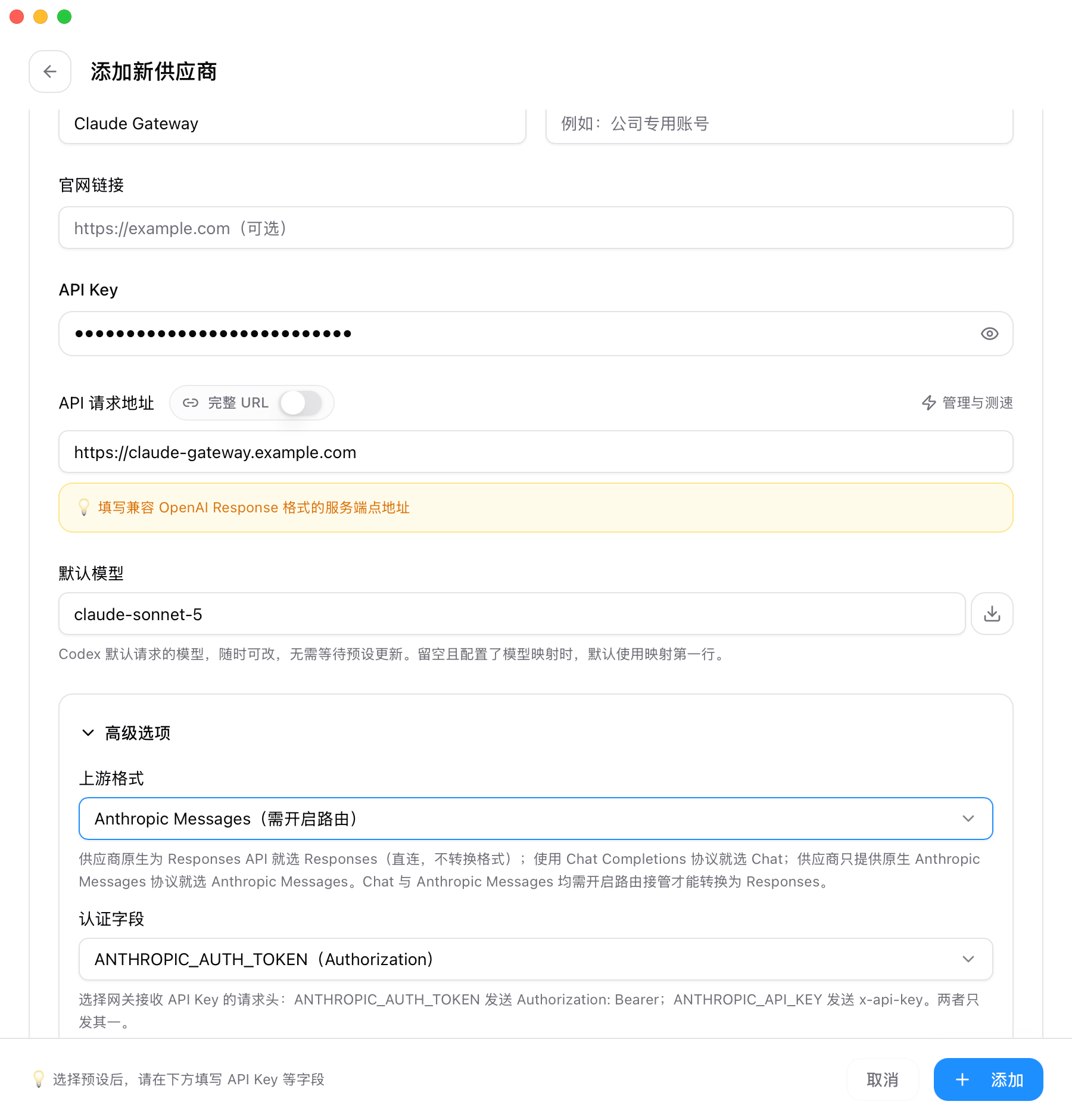 > 图片来源:[CC Switch 官方仓库](https://github.com/farion1231/cc-switch/blob/main/docs/images/codex-claude-routing/02-claude-codex-provider-form.png),
> MIT License。NexusAPI 的实际参数以本页下方 Claude / Codex 配置表为准。
## 4. 配置 Claude Code
如果要通过 CC Switch 管理 Claude Code,新增 Provider 时按下面填写。
| 字段 | 建议填写 |
| ------------------- | ----------------------- |
| App / 应用 | `Claude` |
| Name / 名称 | `NexusAPI Claude` |
| Endpoint / Base URL | `https://nexusapi.link` |
| API Key | `sk-您的 NexusAPI 令牌` |
| Primary Model / 主模型 | 当前令牌可用的 Claude 模型 ID |
| Haiku Model | 可不填,或填轻量 Claude 模型 |
| Sonnet Model | 可不填,或填 Sonnet 模型 |
| Opus Model | 可不填,或填 Opus 模型 |
示例:
```text theme={"system"}
App: Claude
Name: NexusAPI Claude
Endpoint: https://nexusapi.link
API Key: sk-xxxxxxxx
Primary Model: YOUR_CLAUDE_MODEL_ID
Sonnet Model: YOUR_CLAUDE_MODEL_ID
```
注意:
1. Claude Code 的 NexusAPI Endpoint 不要加 `/v1`。
2. 配置完成后,在 CC Switch 中切换到该 Provider。
3. 重新打开终端,再运行 `claude`。
验证方式:
```bash theme={"system"}
claude
```
进入 Claude Code 后发送一条简单消息:
```text theme={"system"}
请用一句话自我介绍
```
## 5. 配置 Codex
如果要通过 CC Switch 管理 Codex,新增 Provider 时按下面填写。
| 字段 | 建议填写 |
| ------------------- | -------------------------- |
| App / 应用 | `Codex` |
| Name / 名称 | `NexusAPI Codex` |
| Endpoint / Base URL | `https://nexusapi.link/v1` |
| API Key | `sk-您的 NexusAPI 令牌` |
| Primary Model / 主模型 | 当前令牌可用的 OpenAI 兼容模型 ID |
示例:
```text theme={"system"}
App: Codex
Name: NexusAPI Codex
Endpoint: https://nexusapi.link/v1
API Key: sk-xxxxxxxx
Primary Model: YOUR_CODEX_MODEL_ID
```
注意:
1. Codex 使用 OpenAI 兼容接口,Endpoint 需要带 `/v1`。
2. 模型必须是该 API Key 分组下可用的模型。
3. 如果当前站点设置了 Codex 专用分组,建议使用该分组创建 API Key 后再配置。
验证方式:
```bash theme={"system"}
codex
```
进入 Codex 后发起一个简单任务,确认能正常返回。
## 6. 查询当前 Key 可用模型
最稳妥的方式是用当前 API Key 查询 `/v1/models`。它只返回当前 Key 可见的模型;接口类型与使用边界见[接口与模型能力矩阵](/developer/capability-matrix)。
示例:
```bash theme={"system"}
curl https://nexusapi.link/v1/models \
-H "Authorization: Bearer sk-您的 NexusAPI 令牌"
```
返回结果中的 `data[].id` 就是当前 API Key 可用的模型 ID。
选择模型时遵循:
1. Claude Code 选择 Claude 类模型。
2. Codex 选择 OpenAI 兼容、适合编程的模型。
3. 不要选择当前 API Key 不可用的模型。
## 7. 不同工具的 Endpoint 区别
| 工具 | Endpoint |
| ----------- | -------------------------- |
| Claude Code | `https://nexusapi.link` |
| Codex | `https://nexusapi.link/v1` |
如果不确定,优先按上表填写。
## 8. 常见问题
### 8.1 切换后还是请求官方地址
可能原因:
1. CC Switch 没有切换到 NexusAPI Provider。
2. 终端在切换前已经打开,仍使用旧环境变量。
3. 目标 CLI 工具有自己的本地配置覆盖了 CC Switch 设置。
处理:
1. 在 CC Switch 中重新切换 Provider。
2. 关闭终端并重新打开。
3. 检查对应 CLI 的本地配置文件。
### 8.2 API Key 无效
检查:
1. API Key 是否来自 NexusAPI 控制台。
2. 是否以 `sk-` 开头。
3. 令牌是否启用。
4. 账户余额是否充足。
5. 当前令牌是否限制了模型。
### 8.3 模型不可用
检查:
1. 当前 API Key 分组是否支持该模型。
2. 当前 API Key 是否配置了模型限制。
3. 使用 `/v1/models` 查询当前 Key 的实际可用模型。
如果模型在 `/v1/models` 中不存在,请不要反复修改 CC Switch 配置;请改用当前 Key 可见的模型,或提交模型名和 Request ID 联系支持。
### 8.4 Claude Code 提示 `/login`
使用 NexusAPI 时不要通过 Claude Code `/login` 登录官方账号。应通过 CC Switch 写入 NexusAPI Provider 配置。
如果已经运行过 `/login`,建议切回 CC Switch 的 NexusAPI Provider 后重启终端。
## 9. 建议使用方式
当前阶段建议:
1. 使用 CC Switch 手动新增 Provider。
2. 通过 `/v1/models` 查询当前 API Key 可用模型。
3. 配置完成后先用简单请求验证,再执行复杂任务。
> 图片来源:[CC Switch 官方仓库](https://github.com/farion1231/cc-switch/blob/main/docs/images/codex-claude-routing/02-claude-codex-provider-form.png),
> MIT License。NexusAPI 的实际参数以本页下方 Claude / Codex 配置表为准。
## 4. 配置 Claude Code
如果要通过 CC Switch 管理 Claude Code,新增 Provider 时按下面填写。
| 字段 | 建议填写 |
| ------------------- | ----------------------- |
| App / 应用 | `Claude` |
| Name / 名称 | `NexusAPI Claude` |
| Endpoint / Base URL | `https://nexusapi.link` |
| API Key | `sk-您的 NexusAPI 令牌` |
| Primary Model / 主模型 | 当前令牌可用的 Claude 模型 ID |
| Haiku Model | 可不填,或填轻量 Claude 模型 |
| Sonnet Model | 可不填,或填 Sonnet 模型 |
| Opus Model | 可不填,或填 Opus 模型 |
示例:
```text theme={"system"}
App: Claude
Name: NexusAPI Claude
Endpoint: https://nexusapi.link
API Key: sk-xxxxxxxx
Primary Model: YOUR_CLAUDE_MODEL_ID
Sonnet Model: YOUR_CLAUDE_MODEL_ID
```
注意:
1. Claude Code 的 NexusAPI Endpoint 不要加 `/v1`。
2. 配置完成后,在 CC Switch 中切换到该 Provider。
3. 重新打开终端,再运行 `claude`。
验证方式:
```bash theme={"system"}
claude
```
进入 Claude Code 后发送一条简单消息:
```text theme={"system"}
请用一句话自我介绍
```
## 5. 配置 Codex
如果要通过 CC Switch 管理 Codex,新增 Provider 时按下面填写。
| 字段 | 建议填写 |
| ------------------- | -------------------------- |
| App / 应用 | `Codex` |
| Name / 名称 | `NexusAPI Codex` |
| Endpoint / Base URL | `https://nexusapi.link/v1` |
| API Key | `sk-您的 NexusAPI 令牌` |
| Primary Model / 主模型 | 当前令牌可用的 OpenAI 兼容模型 ID |
示例:
```text theme={"system"}
App: Codex
Name: NexusAPI Codex
Endpoint: https://nexusapi.link/v1
API Key: sk-xxxxxxxx
Primary Model: YOUR_CODEX_MODEL_ID
```
注意:
1. Codex 使用 OpenAI 兼容接口,Endpoint 需要带 `/v1`。
2. 模型必须是该 API Key 分组下可用的模型。
3. 如果当前站点设置了 Codex 专用分组,建议使用该分组创建 API Key 后再配置。
验证方式:
```bash theme={"system"}
codex
```
进入 Codex 后发起一个简单任务,确认能正常返回。
## 6. 查询当前 Key 可用模型
最稳妥的方式是用当前 API Key 查询 `/v1/models`。它只返回当前 Key 可见的模型;接口类型与使用边界见[接口与模型能力矩阵](/developer/capability-matrix)。
示例:
```bash theme={"system"}
curl https://nexusapi.link/v1/models \
-H "Authorization: Bearer sk-您的 NexusAPI 令牌"
```
返回结果中的 `data[].id` 就是当前 API Key 可用的模型 ID。
选择模型时遵循:
1. Claude Code 选择 Claude 类模型。
2. Codex 选择 OpenAI 兼容、适合编程的模型。
3. 不要选择当前 API Key 不可用的模型。
## 7. 不同工具的 Endpoint 区别
| 工具 | Endpoint |
| ----------- | -------------------------- |
| Claude Code | `https://nexusapi.link` |
| Codex | `https://nexusapi.link/v1` |
如果不确定,优先按上表填写。
## 8. 常见问题
### 8.1 切换后还是请求官方地址
可能原因:
1. CC Switch 没有切换到 NexusAPI Provider。
2. 终端在切换前已经打开,仍使用旧环境变量。
3. 目标 CLI 工具有自己的本地配置覆盖了 CC Switch 设置。
处理:
1. 在 CC Switch 中重新切换 Provider。
2. 关闭终端并重新打开。
3. 检查对应 CLI 的本地配置文件。
### 8.2 API Key 无效
检查:
1. API Key 是否来自 NexusAPI 控制台。
2. 是否以 `sk-` 开头。
3. 令牌是否启用。
4. 账户余额是否充足。
5. 当前令牌是否限制了模型。
### 8.3 模型不可用
检查:
1. 当前 API Key 分组是否支持该模型。
2. 当前 API Key 是否配置了模型限制。
3. 使用 `/v1/models` 查询当前 Key 的实际可用模型。
如果模型在 `/v1/models` 中不存在,请不要反复修改 CC Switch 配置;请改用当前 Key 可见的模型,或提交模型名和 Request ID 联系支持。
### 8.4 Claude Code 提示 `/login`
使用 NexusAPI 时不要通过 Claude Code `/login` 登录官方账号。应通过 CC Switch 写入 NexusAPI Provider 配置。
如果已经运行过 `/login`,建议切回 CC Switch 的 NexusAPI Provider 后重启终端。
## 9. 建议使用方式
当前阶段建议:
1. 使用 CC Switch 手动新增 Provider。
2. 通过 `/v1/models` 查询当前 API Key 可用模型。
3. 配置完成后先用简单请求验证,再执行复杂任务。