> ## Documentation Index
> Fetch the complete documentation index at: https://docs.nexusapi.link/llms.txt
> Use this file to discover all available pages before exploring further.
# Быстрый старт за 5 минут
> Выполните первый запрос к модели через NexusAPI.
На этой странице вы выполните первый запрос. Нужны только учётная запись NexusAPI и доступный баланс.
**Самый короткий путь**
Пополнить баланс → Создать API-ключ → Скопировать ID модели из каталога → Отправить тестовый запрос
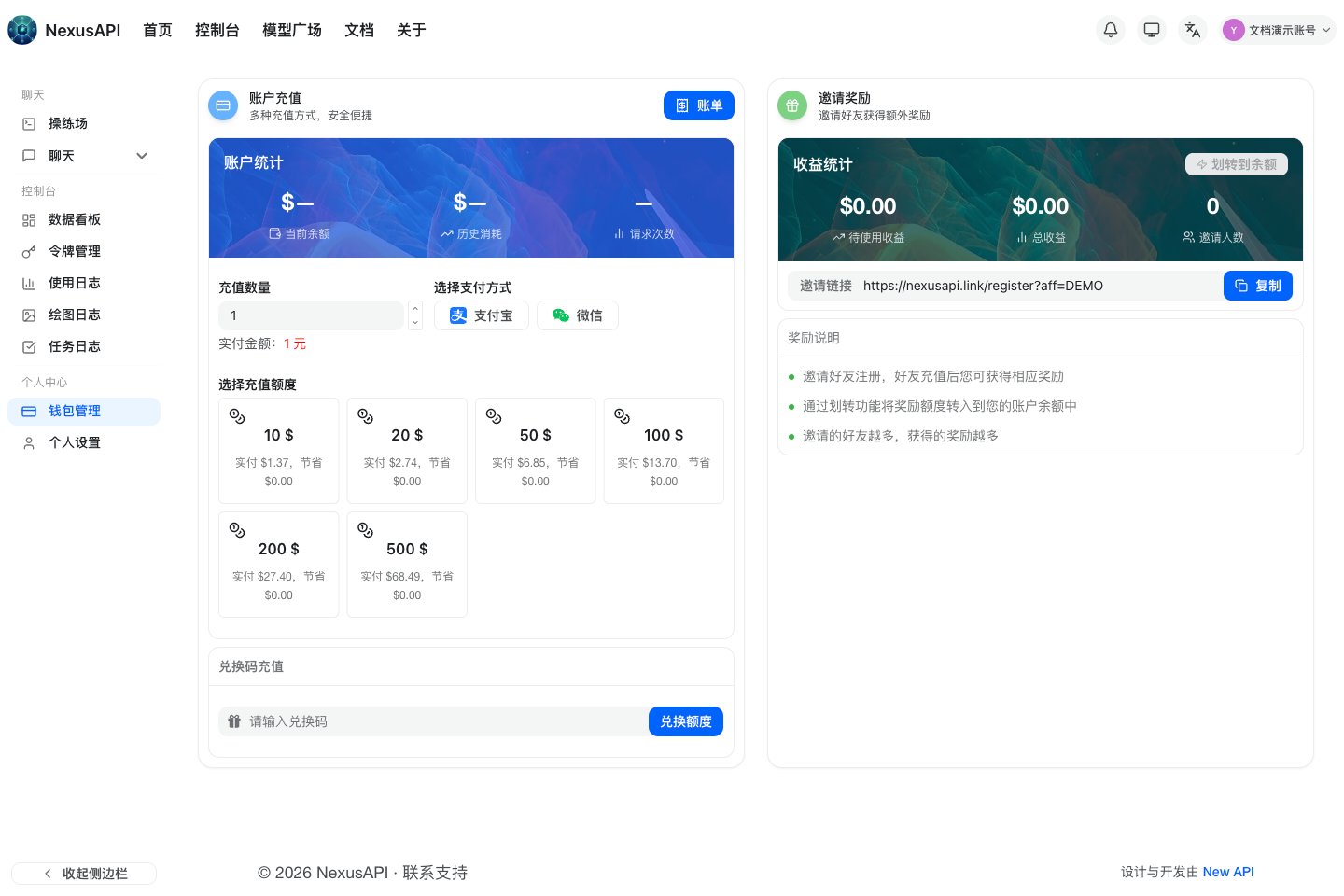
## 1. Пополните баланс
Войдите в консоль и воспользуйтесь разделом **Управление кошельком**, чтобы пополнить баланс онлайн.
 ## 2. Создайте API-ключ
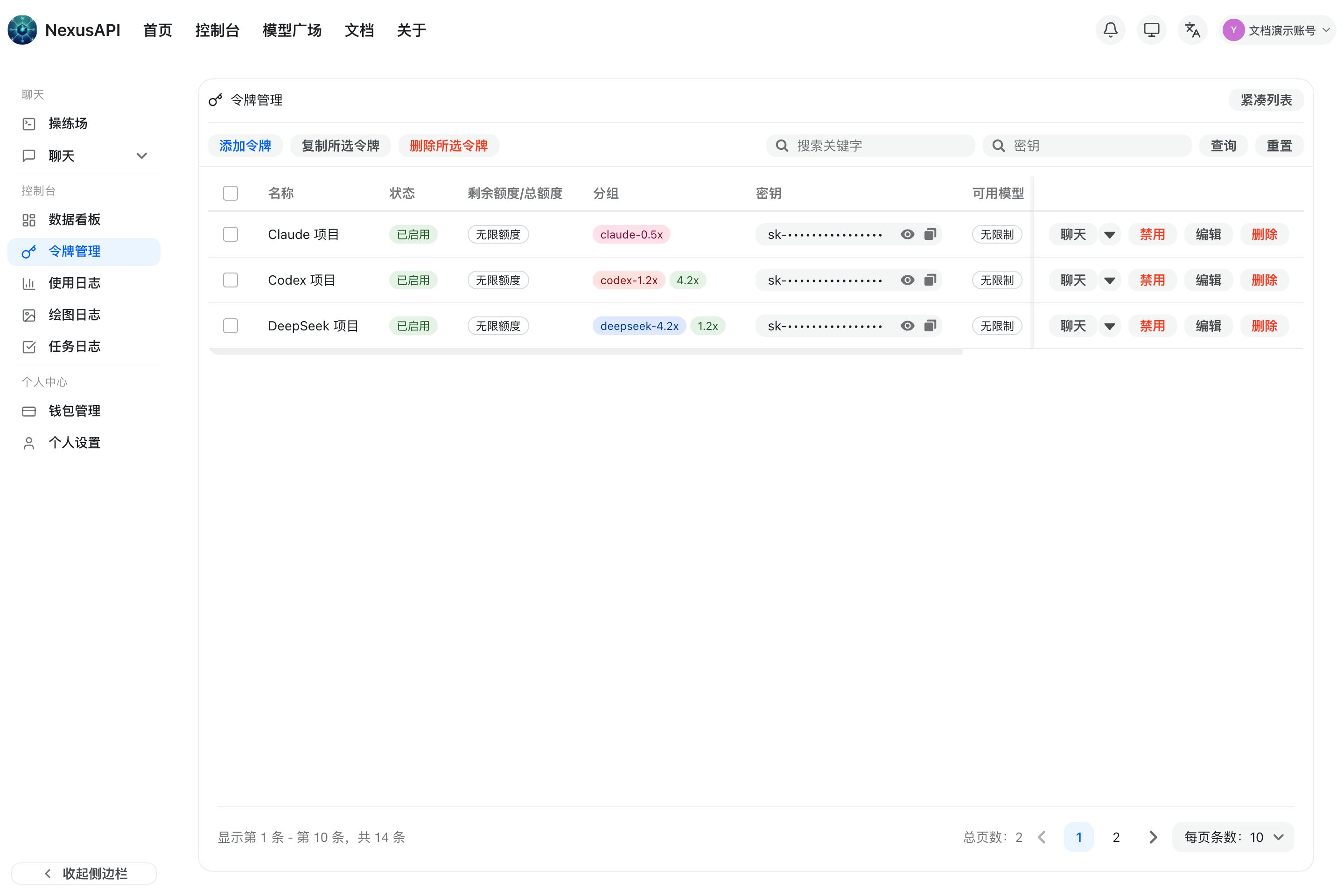
1. Откройте в консоли раздел **Управление токенами**.
2. Нажмите **Добавить токен**.
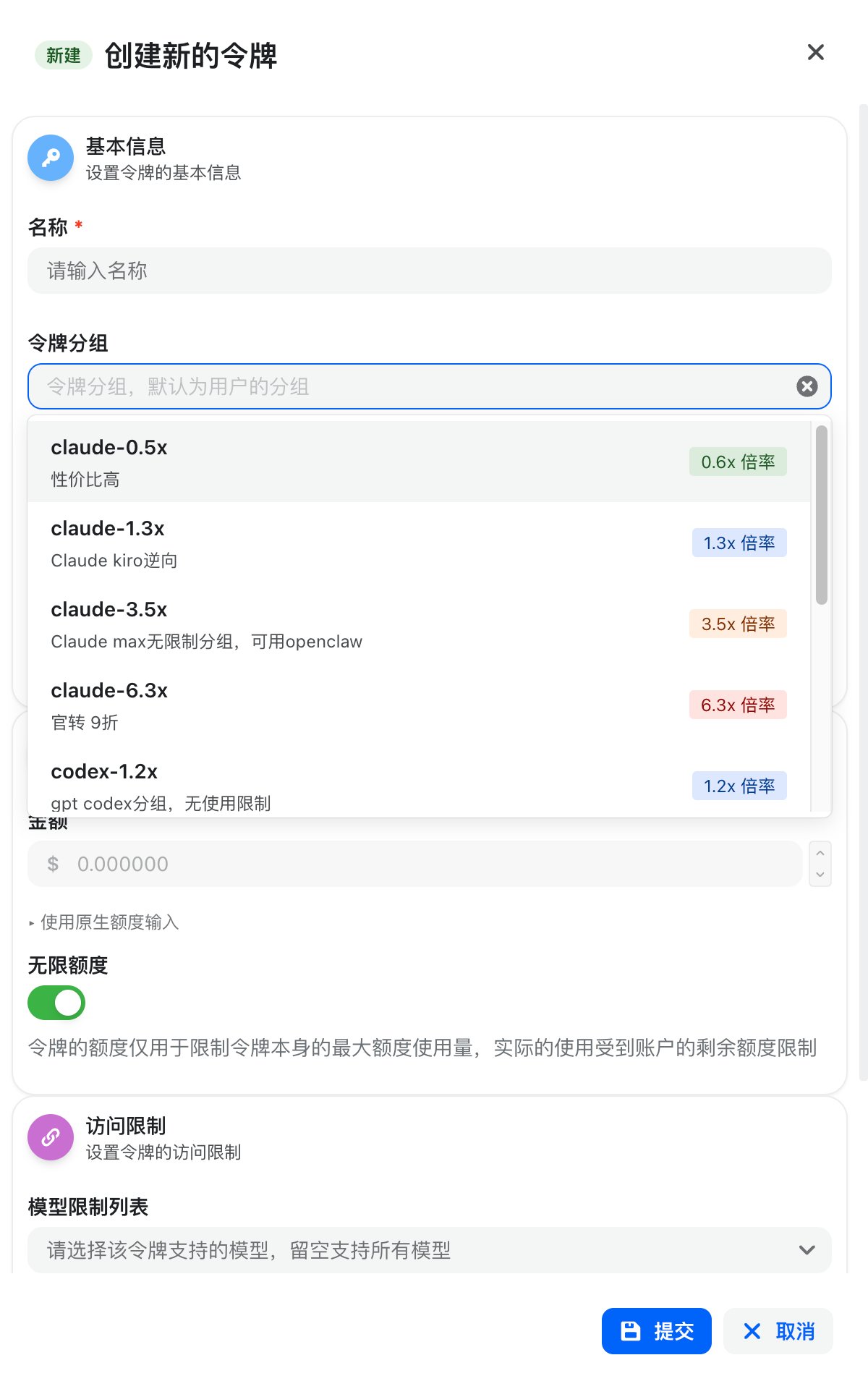
3. Укажите понятное имя, например `codex-work`.
4. Выберите группу с нужной моделью.
5. Установите лимит для этого сценария и сохраните токен.
## 2. Создайте API-ключ
1. Откройте в консоли раздел **Управление токенами**.
2. Нажмите **Добавить токен**.
3. Укажите понятное имя, например `codex-work`.
4. Выберите группу с нужной моделью.
5. Установите лимит для этого сценария и сохраните токен.
 **Берегите API-ключ**
API-ключ используется только для аутентификации. Не добавляйте его в публичные репозитории, скриншоты или историю чата. Для разных проектов используйте разные ключи.
## 3. Настройте API
Подготовьте три значения:
| Параметр | Значение |
| --------- | -------------------------------------------------------------------------- |
| Base URL | `https://nexusapi.link/v1` |
| API-ключ | Создаётся в консоли и обычно начинается с `sk-` |
| ID модели | Скопируйте точное имя из [каталога моделей](https://nexusapi.link/pricing) |
## 4. Отправьте тестовый запрос
В примере используется формат OpenAI Chat Completions. Замените `YOUR_API_KEY` и `YOUR_MODEL_ID`:
```bash theme={"system"}
curl 'https://nexusapi.link/v1/chat/completions' \
-H 'Content-Type: application/json' \
-H 'Authorization: Bearer YOUR_API_KEY' \
-d '{
"model": "YOUR_MODEL_ID",
"messages": [{"role": "user", "content": "Ответьте: подключение успешно"}]
}'
```
Если JSON-ответ содержит `choices` и ответ модели, базовое подключение работает.
**URL может отличаться в разных клиентах**
Некоторые клиенты сами добавляют `/v1` или путь запроса. При настройке Claude Code, Codex CLI и других клиентов следуйте соответствующему [руководству по инструменту](/ru/tools/claude-code), а не копируйте этот URL механически.
## Дальше
* [Разобраться со способами интеграции](/ru/guide/integration-overview)
* [Посмотреть модели, группы и оплату](/ru/billing/models-pricing)
* [Начать самопроверку при возникновении проблем](/ru/faq/self-check)
**Берегите API-ключ**
API-ключ используется только для аутентификации. Не добавляйте его в публичные репозитории, скриншоты или историю чата. Для разных проектов используйте разные ключи.
## 3. Настройте API
Подготовьте три значения:
| Параметр | Значение |
| --------- | -------------------------------------------------------------------------- |
| Base URL | `https://nexusapi.link/v1` |
| API-ключ | Создаётся в консоли и обычно начинается с `sk-` |
| ID модели | Скопируйте точное имя из [каталога моделей](https://nexusapi.link/pricing) |
## 4. Отправьте тестовый запрос
В примере используется формат OpenAI Chat Completions. Замените `YOUR_API_KEY` и `YOUR_MODEL_ID`:
```bash theme={"system"}
curl 'https://nexusapi.link/v1/chat/completions' \
-H 'Content-Type: application/json' \
-H 'Authorization: Bearer YOUR_API_KEY' \
-d '{
"model": "YOUR_MODEL_ID",
"messages": [{"role": "user", "content": "Ответьте: подключение успешно"}]
}'
```
Если JSON-ответ содержит `choices` и ответ модели, базовое подключение работает.
**URL может отличаться в разных клиентах**
Некоторые клиенты сами добавляют `/v1` или путь запроса. При настройке Claude Code, Codex CLI и других клиентов следуйте соответствующему [руководству по инструменту](/ru/tools/claude-code), а не копируйте этот URL механически.
## Дальше
* [Разобраться со способами интеграции](/ru/guide/integration-overview)
* [Посмотреть модели, группы и оплату](/ru/billing/models-pricing)
* [Начать самопроверку при возникновении проблем](/ru/faq/self-check)