> ## Documentation Index
> Fetch the complete documentation index at: https://docs.nexusapi.link/llms.txt
> Use this file to discover all available pages before exploring further.
# 5 分で始めるクイックスタート
> NexusAPI で最初のモデル呼び出しを行います。
このページでは、最初のリクエストを送るまでを案内します。必要なのは NexusAPI アカウントと利用可能な残高だけです。
**最短の流れ**
残高を購入 → API キーを作成 → モデルマーケットプレイスからモデル ID をコピー → テストリクエストを送信
## 1. 残高を購入する
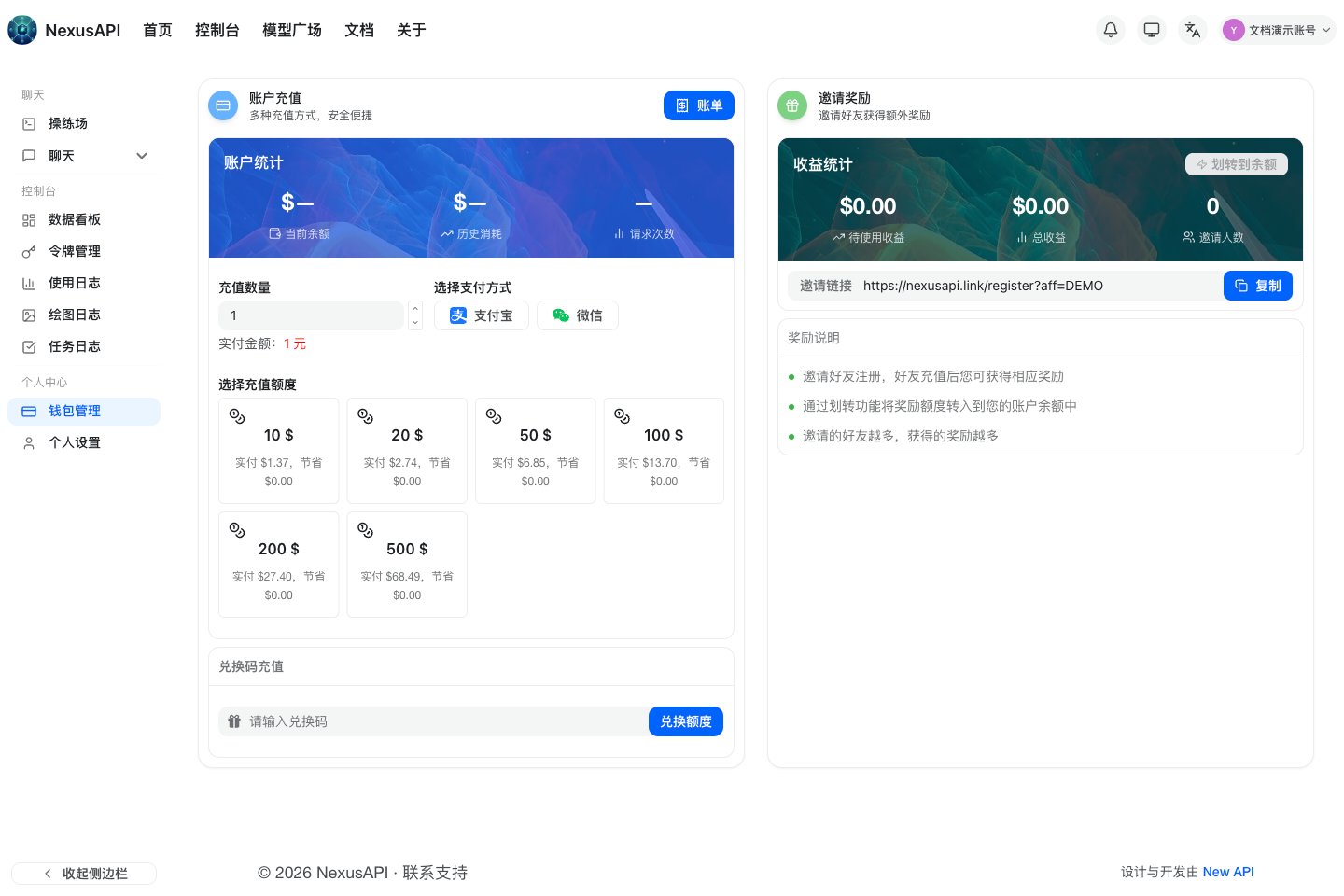
コンソールにログインし、**ウォレット管理**からオンラインでチャージします。
 ## 2. API キーを作成する
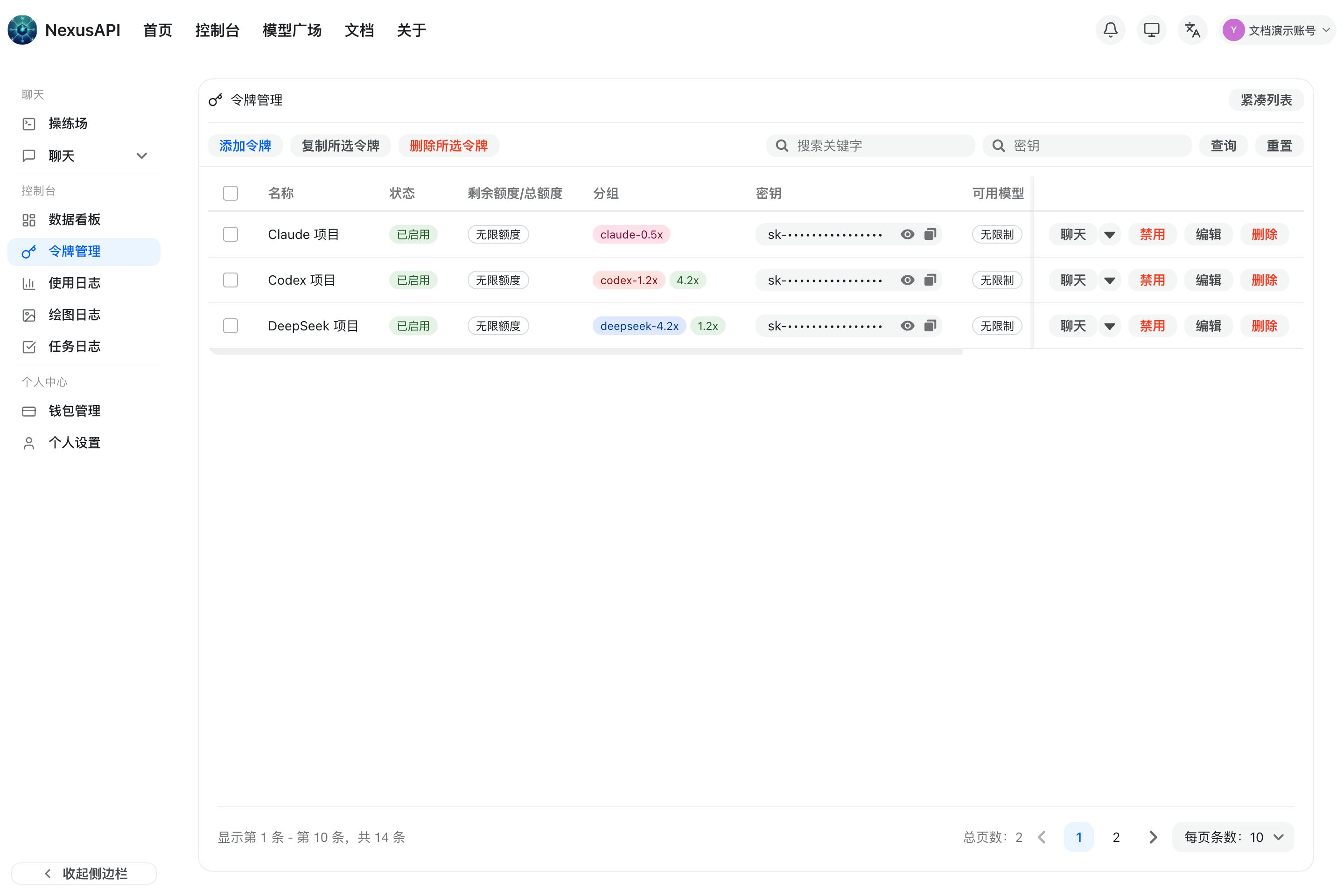
1. コンソールで **トークン管理** を開きます。
2. **トークンを追加** をクリックします。
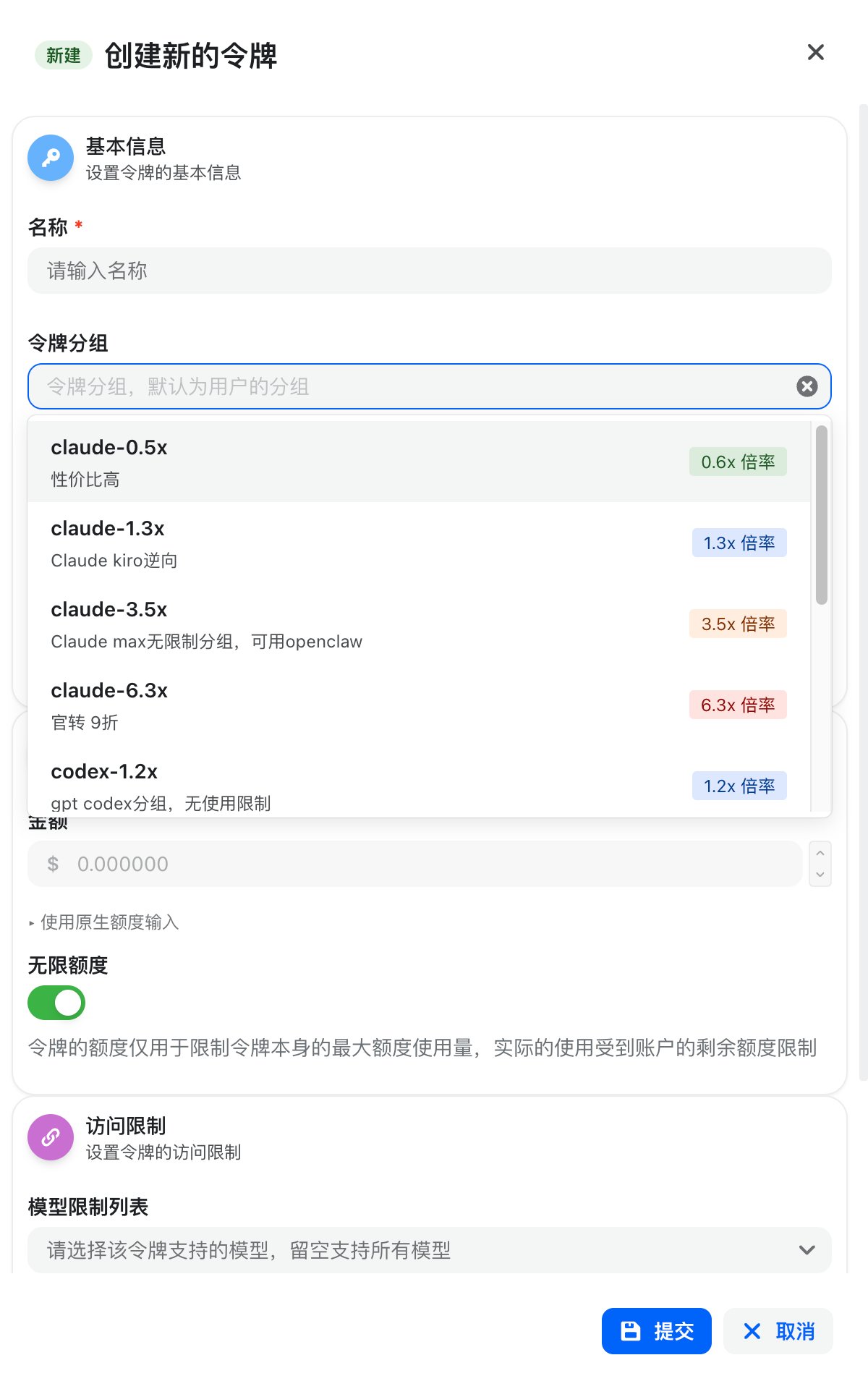
3. `codex-work` など、識別しやすい名前を入力します。
4. 使用するモデルを含むグループを選びます。
5. 用途に応じた上限を設定して送信します。
## 2. API キーを作成する
1. コンソールで **トークン管理** を開きます。
2. **トークンを追加** をクリックします。
3. `codex-work` など、識別しやすい名前を入力します。
4. 使用するモデルを含むグループを選びます。
5. 用途に応じた上限を設定して送信します。
 **API キーを安全に保管してください**
API キーは認証専用です。公開リポジトリ、スクリーンショット、チャット履歴に含めないでください。プロジェクトごとに別のキーを使うことを推奨します。
## 3. API を設定する
以下の 3 つを準備します。
| 項目 | 内容 |
| -------- | ----------------------------------------------------------- |
| Base URL | `https://nexusapi.link/v1` |
| API キー | コンソールで生成します。通常は `sk-` で始まります |
| モデル ID | [モデルマーケットプレイス](https://nexusapi.link/pricing)から正確な名称をコピーします |
## 4. テストリクエストを送る
次の例は OpenAI Chat Completions 形式です。`YOUR_API_KEY` と `YOUR_MODEL_ID` を置き換えてください。
```bash theme={"system"}
curl 'https://nexusapi.link/v1/chat/completions' \
-H 'Content-Type: application/json' \
-H 'Authorization: Bearer YOUR_API_KEY' \
-d '{
"model": "YOUR_MODEL_ID",
"messages": [{"role": "user", "content": "返信してください:接続に成功しました"}]
}'
```
JSON の応答に `choices` とモデルの返答が含まれれば、基本的な接続は成功です。
**クライアントによって URL が異なる場合があります**
一部のクライアントは `/v1` やリクエストパスを自動で補完します。Claude Code、Codex CLI などを設定する際は、この URL をそのまま使うのではなく、対応する[ツールガイド](/ja/tools/claude-code)に従ってください。
## 次に読むもの
* [接続方法の違いを確認する](/ja/guide/integration-overview)
* [モデル、グループ、請求を確認する](/ja/billing/models-pricing)
* [問題が起きた場合に自己診断を始める](/ja/faq/self-check)
**API キーを安全に保管してください**
API キーは認証専用です。公開リポジトリ、スクリーンショット、チャット履歴に含めないでください。プロジェクトごとに別のキーを使うことを推奨します。
## 3. API を設定する
以下の 3 つを準備します。
| 項目 | 内容 |
| -------- | ----------------------------------------------------------- |
| Base URL | `https://nexusapi.link/v1` |
| API キー | コンソールで生成します。通常は `sk-` で始まります |
| モデル ID | [モデルマーケットプレイス](https://nexusapi.link/pricing)から正確な名称をコピーします |
## 4. テストリクエストを送る
次の例は OpenAI Chat Completions 形式です。`YOUR_API_KEY` と `YOUR_MODEL_ID` を置き換えてください。
```bash theme={"system"}
curl 'https://nexusapi.link/v1/chat/completions' \
-H 'Content-Type: application/json' \
-H 'Authorization: Bearer YOUR_API_KEY' \
-d '{
"model": "YOUR_MODEL_ID",
"messages": [{"role": "user", "content": "返信してください:接続に成功しました"}]
}'
```
JSON の応答に `choices` とモデルの返答が含まれれば、基本的な接続は成功です。
**クライアントによって URL が異なる場合があります**
一部のクライアントは `/v1` やリクエストパスを自動で補完します。Claude Code、Codex CLI などを設定する際は、この URL をそのまま使うのではなく、対応する[ツールガイド](/ja/tools/claude-code)に従ってください。
## 次に読むもの
* [接続方法の違いを確認する](/ja/guide/integration-overview)
* [モデル、グループ、請求を確認する](/ja/billing/models-pricing)
* [問題が起きた場合に自己診断を始める](/ja/faq/self-check)