> ## Documentation Index
> Fetch the complete documentation index at: https://docs.nexusapi.link/llms.txt
> Use this file to discover all available pages before exploring further.
# Démarrage rapide en 5 minutes
> Effectuez votre premier appel de modèle avec NexusAPI.
Cette page vous guide pour votre premier appel. Il vous suffit d’avoir un compte NexusAPI et un solde disponible.
**Le chemin le plus court**
Acheter du crédit → Créer une clé API → Copier l’ID d’un modèle depuis le catalogue → Envoyer une requête de test
## 1. Acheter du crédit
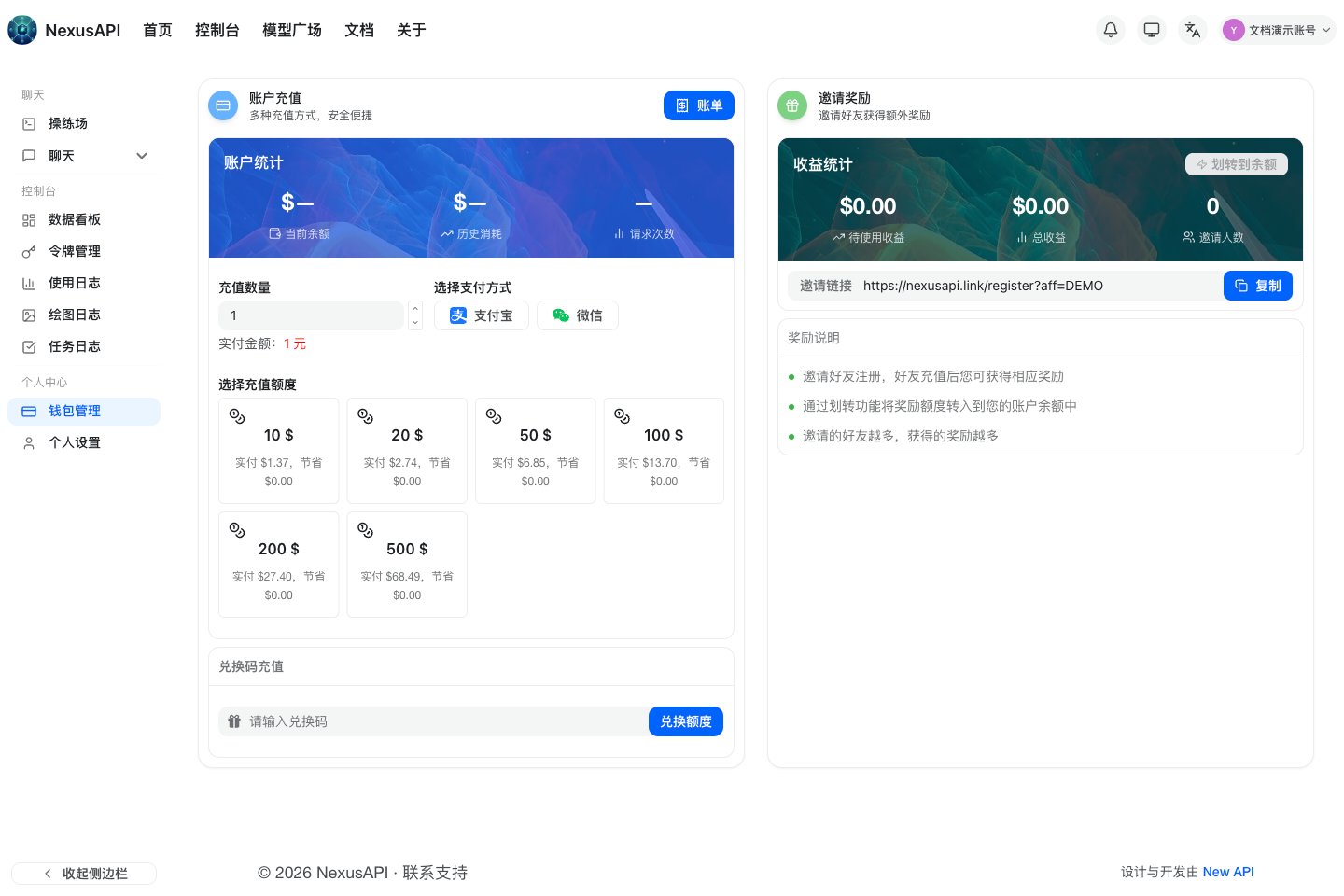
Connectez-vous à la console, puis utilisez **Gestion du portefeuille** pour recharger votre compte en ligne.
 ## 2. Créer une clé API
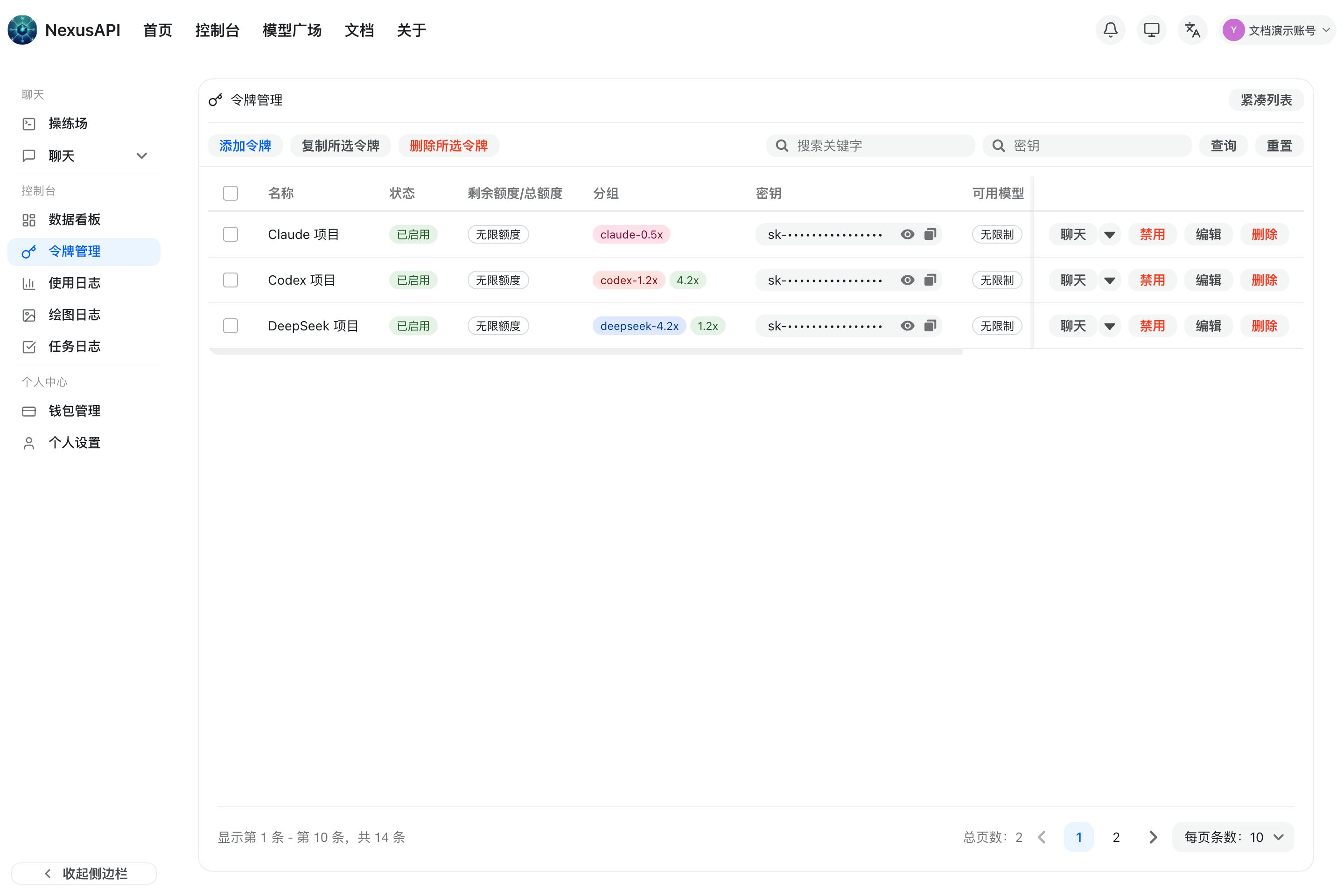
1. Ouvrez **Gestion des jetons** dans la console.
2. Cliquez sur **Ajouter un jeton**.
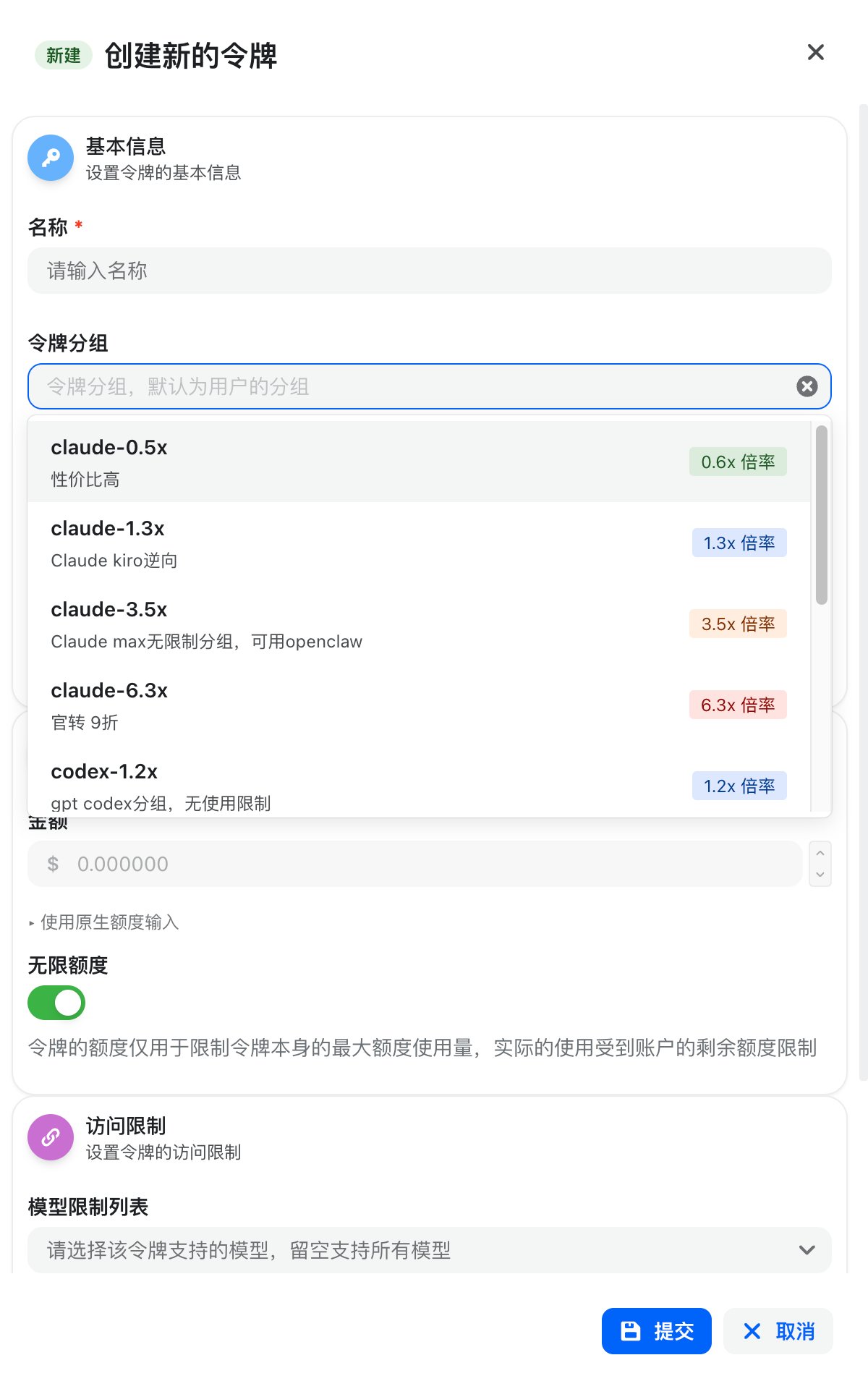
3. Saisissez un nom facile à reconnaître, par exemple `codex-work`.
4. Sélectionnez un groupe contenant le modèle visé.
5. Définissez une limite adaptée à votre usage, puis validez.
## 2. Créer une clé API
1. Ouvrez **Gestion des jetons** dans la console.
2. Cliquez sur **Ajouter un jeton**.
3. Saisissez un nom facile à reconnaître, par exemple `codex-work`.
4. Sélectionnez un groupe contenant le modèle visé.
5. Définissez une limite adaptée à votre usage, puis validez.
 **Protégez votre clé API**
La clé API sert uniquement à l’authentification. Ne la publiez pas dans un dépôt public, une capture d’écran ou un historique de discussion. Utilisez une clé distincte par projet.
## 3. Configurer l’API
Préparez les trois informations suivantes :
| Paramètre | Valeur |
| ------------ | ----------------------------------------------------------------------------------- |
| URL de base | `https://nexusapi.link/v1` |
| Clé API | Générée dans la console ; elle commence généralement par `sk-` |
| ID du modèle | Copiez le nom exact depuis le [catalogue de modèles](https://nexusapi.link/pricing) |
## 4. Envoyer une requête de test
L’exemple suivant utilise le format OpenAI Chat Completions. Remplacez `YOUR_API_KEY` et `YOUR_MODEL_ID` :
```bash theme={"system"}
curl 'https://nexusapi.link/v1/chat/completions' \
-H 'Content-Type: application/json' \
-H 'Authorization: Bearer YOUR_API_KEY' \
-d '{
"model": "YOUR_MODEL_ID",
"messages": [{"role": "user", "content": "Répondez : connexion réussie"}]
}'
```
Si la réponse JSON contient `choices` et une réponse du modèle, l’intégration de base fonctionne.
**L’URL peut différer selon le client**
Certains clients ajoutent automatiquement `/v1` ou un chemin de requête. Pour Claude Code, Codex CLI ou un autre client, suivez le [guide de l’outil](/fr/tools/claude-code) concerné plutôt que de recopier mécaniquement cette adresse.
## Étapes suivantes
* [Comprendre les modes d’intégration](/fr/guide/integration-overview)
* [Consulter les modèles, groupes et la facturation](/fr/billing/models-pricing)
* [Commencer le diagnostic en cas de problème](/fr/faq/self-check)
**Protégez votre clé API**
La clé API sert uniquement à l’authentification. Ne la publiez pas dans un dépôt public, une capture d’écran ou un historique de discussion. Utilisez une clé distincte par projet.
## 3. Configurer l’API
Préparez les trois informations suivantes :
| Paramètre | Valeur |
| ------------ | ----------------------------------------------------------------------------------- |
| URL de base | `https://nexusapi.link/v1` |
| Clé API | Générée dans la console ; elle commence généralement par `sk-` |
| ID du modèle | Copiez le nom exact depuis le [catalogue de modèles](https://nexusapi.link/pricing) |
## 4. Envoyer une requête de test
L’exemple suivant utilise le format OpenAI Chat Completions. Remplacez `YOUR_API_KEY` et `YOUR_MODEL_ID` :
```bash theme={"system"}
curl 'https://nexusapi.link/v1/chat/completions' \
-H 'Content-Type: application/json' \
-H 'Authorization: Bearer YOUR_API_KEY' \
-d '{
"model": "YOUR_MODEL_ID",
"messages": [{"role": "user", "content": "Répondez : connexion réussie"}]
}'
```
Si la réponse JSON contient `choices` et une réponse du modèle, l’intégration de base fonctionne.
**L’URL peut différer selon le client**
Certains clients ajoutent automatiquement `/v1` ou un chemin de requête. Pour Claude Code, Codex CLI ou un autre client, suivez le [guide de l’outil](/fr/tools/claude-code) concerné plutôt que de recopier mécaniquement cette adresse.
## Étapes suivantes
* [Comprendre les modes d’intégration](/fr/guide/integration-overview)
* [Consulter les modèles, groupes et la facturation](/fr/billing/models-pricing)
* [Commencer le diagnostic en cas de problème](/fr/faq/self-check)